Domain video-screens.de kaufen?
Wir ziehen mit dem Projekt
video-screens.de um.
Sind Sie am Kauf der Domain
video-screens.de interessiert?
domain@kv-gmbh.de · 0541-91531010
Domain video-screens.de kaufen?
Warum startet Unlocker nicht?
Es gibt mehrere mögliche Gründe, warum Unlocker nicht startet. Es könnte sein, dass das Programm nicht korrekt installiert wurde oder dass es mit anderen Programmen oder Einstellungen auf Ihrem Computer inkompatibel ist. Es ist auch möglich, dass das Programm von einem Antivirenprogramm blockiert wird. Es könnte hilfreich sein, das Programm neu zu installieren, sicherzustellen, dass es mit Ihrem Betriebssystem kompatibel ist und eventuell das Antivirenprogramm vorübergehend zu deaktivieren, um zu sehen, ob das Problem dadurch behoben wird. **
Wie bekomme ich Videos von meinem iPhone auf den Mac?
Um Videos von deinem iPhone auf deinen Mac zu übertragen, kannst du entweder die iCloud-Fotomediathek verwenden, um automatisch alle deine Fotos und Videos zu synchronisieren, oder du kannst dein iPhone über ein USB-Kabel mit deinem Mac verbinden und die Videos manuell übertragen. Eine weitere Möglichkeit ist die Verwendung von AirDrop, um die Videos drahtlos auf deinen Mac zu senden. Du könntest auch eine spezielle Software wie iMazing oder AnyTrans verwenden, um den Transfer zu erleichtern. Hast du bereits eine dieser Methoden ausprobiert oder benötigst du weitere Informationen? **

Ähnliche Suchbegriffe für IPhone-Unlocker-Mac
Top-Angebote
Produkte zum Begriff IPhone-Unlocker-Mac:
-
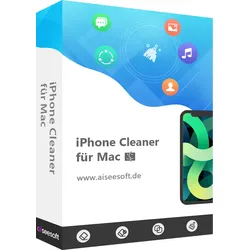
iPhone Cleaner MacDer beste iOS-Scheiß-Reiniger, um nutzlose Dokumente und Daten auf Ihrem Gerät zu löschen Es schützt auch Ihre Privatsphäre und macht Ihr iPhone/iPad/iPod Touch schneller und sicherer. Unnötige Daten löschen, um Speicherplatz freizugeben Läuft Ihr iPhone langsam? Wenn ja, ist das wahrscheinlich ein Zeichen dafür, dass der Speicherplatz auf Ihrem Telefon nicht ausreicht. In diesem Fall sollten Sie Ihr iPhone sofort bereinigen, um es zu beschleunigen. Es besteht kein Zweifel, dass Aiseesoft iPhone Cleaner Ihre beste Wahl ist, um dieses iPhone-Speicherproblem zu lösen. Diese Cleaner-App kann Ihnen helfen, nutzlose Dokumente und Daten auf dem iPhone zu löschen und zu entfernen, wie z.B. Junk-/Temp-Dateien, ungenutzte Apps, unerwünschte Fotos und große Dateien. Junk-Dateien bereinigen Mit diesem Telefonreiniger können Sie ganz einfach temporäre Dateien, Absturzprotokolle, Junk-Dateien und Caches wie iTunes-Cache, Kamerarolle, Fotostream, Fotobibliothek usw. entfernen. Deinstallieren Sie unbenutzte Apps Das Programm kann auch alle Apps auf Ihrem iPhone erkennen und anzeigen, zusammen mit dem Speicherplatz, den sie belegen. Dann können Sie auswählen, ob Sie die nicht mehr verwendeten Apps deinstallieren möchten. Fotos komprimieren/exportieren Ein weiterer Grund für das iPhone-Lagging-Problem ist der große Speicherplatz, den Ihre Fotos verbrauchen. Mit diesem Tool können Sie also Fotos komprimieren oder zur Sicherung auf den PC exportieren. Große Dateien löschen Mit iPhone Cleaner können Sie alle großen Dateien wie Videos auf Ihrem iOS-Gerät scannen und löschen. Jetzt ist es an der Zeit, sie zu bereinigen. Aber keine Sorge! Sie können zuerst ein Backup erstellen. Alle Daten auf dem iPhone unwiderruflich löschen Wenn Sie alle Daten auf Ihrem iPhone oder iPad löschen müssen, sollten Sie ein sichereres Löschprogramm für iOS ausprobieren. iPhone Cleaner bietet Ihnen eine bessere Möglichkeit, Ihr iPhone vollständig und dauerhaft zu löschen. Das Beste an dem Programm ist, dass Sie nicht lange überlegen und selbst entscheiden müssen, was Sie löschen möchten. Alles, was Sie tun müssen, ist auf die Schaltfläche "Start" zu klicken und zu warten, bis der Reinigungsvorgang abgeschlossen ist. Und es gibt keine Möglichkeit für andere, an Ihre persönlichen Daten zu gelangen, nachdem Sie sie gelöscht haben. Private Daten und Apps selektiv löschen Selbst wenn Sie nur eine bestimmte Datei oder einen bestimmten Dateityp loswerden möchten, können Sie diesen Cleaner auch verwenden, um Ihre privaten Daten und Dokumente selektiv zu überprüfen und zu entfernen. Es kann Kontakte, Nachrichten, Anruflisten, Fotos, Notizen, Kalender, Sprachmemos, Safari-Caches und erweiterte Einstellungen scannen und löschen. Außerdem können Benutzer den gesamten Inhalt von großen Drittanbieter-Apps wie WhatsApp, Line, Viber, Kik und mehr löschen. Voll von großartigen Funktionen Aiseesoft iPhone Cleaner ist mehr als eine Software zum Reinigen des Telefons. Sie können es auch als ein einfaches Tool zur Verwaltung Ihres iPhones betrachten. Es gibt eine Reihe von leistungsstarken und einfach zu bedienenden Funktionen, die darauf warten, von Ihnen entdeckt zu werden. Duplikate entfernen Überprüfen Sie Duplikate, führen Sie identische Kontakte zusammen und entfernen Sie überflüssige Dateien. Dateien in der Vorschau anzeigen Zeigen Sie eine Vorschau der Datei an, bevor Sie sie löschen, um ein versehentliches Löschen zu vermeiden. Sicherheitsstufe wählen 3 Sicherheitsmodi, um alle Ihre Anforderungen beim Löschen von Daten auf dem iPhone zu erfüllen. Umfangreiche Toolbox Eine universelle Tool-Integrationsplattform zum Sichern, Übertragen und Wiederherstellen von Daten. Garantierte Privatsphäre 100% sichere Anwendung. Niemand kann Ihre privaten Daten nach der Reinigung wiederherstellen. Systemanforderungen für iPhone Cleaner Unterstütztes Mac OS: Mac OS X 10.7 oder höher (macOS Big Sur und macOS Monterey) CPU: 1GHz Intel Prozessor und Apple M1 Chip RAM: 512MB oder mehr (1024MB empfohlen) iOS Version: iOS 5 und höher, iOS 11, iOS 12, iOS 13, iOS 14 und iOS 15 inklusive iTunes Version: iTunes 10.7 oder höher. Die neueste Version wird empfohlen.29,95 €*Versand: 0,00 €Sichere Weiterleitung zum Anbieter
-
Video downloader MacVideo downloader für Mac Laden und konvertieren Sie Ihre Videos auf Mac Multiple Videos gleichzeitig downloaden und konvertieren Ein Button um ganze YouTube-Playlists auf den Mac herunterzuladen Ordnen und Verwalten Ihrer heruntergeladenen Videos Mit dem integrierten Video-Player Ihre heruntergeladenen Videos gleich anschauen Höchste Video-Download-Qualität Der Apowersoft Video-Downloader für Mac wurde speziell für Mac-User designt, die Online-Videos von Video-Websites wie YouTube, Vimeo, Dailymotion, Süddeutsche, Myvideo, Bild.de, Golem Video usw. downloaden wollen. Verwenden Sie diesen Mac-Video-Downloader und Sie können all diese Videos in Ihrem Wunschformat abspeichern: ob als MP4, WMV, FLV, SWF, 3GP, MOV, WebM oder weitere. Ebenso unterstützt er Video-Downloads in unterschiedlichen Auflösungen – sogar HD-Videos mit 720P, 1080P oder höher! Mehr als nur ein Video-Downloader, verfügt der Apowersoft Video-Downloader für Mac über einen leistungsfähigen Video-Konverter, der die Möglichkeit bietet, Videos in alle gängigen Datei-Formate für Devices wie iPad, iPod touch, PSP, iPhone, Samsung Galaxy, Kindle Fire, HTC und viele andere umzuwandeln. Funktionen Videos auf den Mac herunterladen – in Originalqualität! Der Apowersoft Video-Downloader für Mac eröffnet Mac-Usern einen simplen Weg, Video und Audio aus dem Netz herunterzuladen. Mit ihm können Sie sämtliche Stream-Formate und Medienprotokolle abgreifen (HTTP, RTMP, MMS, FTP, RTSP und HTTPS). Er speichert die heruntergeladenen Videos auf Ihrem Mac ohne Qualitätsverlust ab. Konvertieren jeglicher Videos – ob lokal oder online Sowohl Ihre heruntergeladenen Videos als auch lokalen Dateien lassen sich in ein breites Spektrum an Video-Formaten wie MOV, MPEG-4, AVI, FLV, SWF, WMV, 3GP, ASF und andere umwandeln. Eine weitere tolle Funktion, die der Video-Downloader für Mac bietet, ist die, Videos in M4A, MP3, OGG, AAC, AC3 und andere gängige Audio-Formate zu konvertieren. Sobald die Konvertierung fertig ist, sind Sie in der Lage, direkt in der App Video-Dateien in iTunes zu importieren. Mehrere Videos in einer Sitzung herunterladen Im Stapel-Download-Modus können Sie mehrere Videos in einem Rutsch downloaden. Sobald Sie die URLs auf das Icon des Apowersoft Video-Downloader für Mac ziehen, werden die Videos automatisch zur Download-Liste addiert. Der Download erfolgt pfeilschnell und in garantiert höchster Video-Download-Qualität. Beliebige YouTube-Playlists herunterladen Dem Herunterladen von YouTube-Videos scheinen keine Grenzen gesetzt – aber was, falls Sie die Videos eines ganzen YouTube-Kanals herunterladen wollen? Dieser YouTube-Downloader für den Mac ist das perfekte Tool, um ganze YouTube-Playlisten herunterzuladen. Nur ein Klick bis zum Download dessen, was Sie gerade auf Ihren abonnierten Kanälen oder Ihrer persönlichen YouTube-Seite ansurfen. Videos in der Bibliothek spielend verwalten Bei entsprechender Voreinstellung fährt die Applikation bei Komplettierung eines Tasks automatisch herunter. Auch haben Sie die Möglichkeit, das Programm nach dem Downloaden zu beenden oder in den Schlaf-Modus zu versetzen. Somit brauchen Sie sich nicht dazu anzuhalten, die ganze Zeit vor Ihrem Computer zu warten. Daneben lässt Sie der Mac-Video-Downloader die heruntergeladenen Dateien in der Bibliothek verwalten und die Videos nach Wunsch umbenennen, löschen oder abspielen. Beliebiges vom Bildschirm abgreifen Der Apowersoft Mac-Video-Downloader ist mit einem Bildschirmrekorder ausgestattet, der es Ihnen ermöglicht, jegliche Bildschirmaktivität aufzuzeichnen, einschließlich Menüs, Objekte, Vollbild und nutzerdefinierte Teilbereiche. Das ist speziell für solche User nützlich, die Live-Streams und geschützte Video-Inhalte aus BBC iPlayer, Twitch TV, Livestream, ABC, CNN usw. abgreifen wollen. Spielend Videos editieren, um den gewünschten Effekt zu erreichen Der eingebettete Editor unterstützt Trimmen, Zuschnitt, Zusammenführen mehrerer Videos in eins, Tuning-Spezialeffekte sowie Hinzufügen von Untertitel-Dateien, und macht Video-Editing zum Kinderspiel. Dank seines intuitiven Designs meistern Sie ihn auch als Technikmuffel im Nu. Videos auf den Mac herunterladen – so geht's 3 download schritte : 1. Den Video-Link kopieren und in das Download-Feld einfügen 2. Die Video-URL direkt auf das Hauptbedienfeld des Apowersoft Video-Downloader für Mac ziehen 3. Als YouTube-Downloader für den Mac unterstützt dieses Programm One-Click zum Video-Download aus YouTube-Playlist, Musik-Kategorie und persönlichem Kanal Systemanforderungen Betriebssystem Mac OS X 10.8 Mountain Lion, Mac OS X 10.9 Mavericks, Mac OS X 10.10 Yosemite, Mac OS 10.11 El Capitan, Mac OS 10.12 Sierra69,99 €*Versand: 0,00 €Sichere Weiterleitung zum Anbieter
-
Aiseesoft Video Converter for MacAiseesoft Video Converter for Mac - Der Alleskönner für Videobearbeitung auf dem Mac Die Welt der Videobearbeitung auf dem Mac wird immer anspruchsvoller, und es ist von entscheidender Bedeutung, das richtige Werkzeug an Ihrer Seite zu haben. Hier kommt der Aiseesoft Video Converter for Mac ins Spiel. Dieses leistungsstarke Softwareprodukt von Hersteller verspricht, Ihre Videobearbeitung auf ein völlig neues Level zu heben. In diesem Artikel werden wir uns eingehend mit diesem Produkt beschäftigen, seine Funktionen erkunden und herausfinden, warum es ein absolutes Muss für alle Mac-Benutzer ist, die in der Welt der Videobearbeitung unterwegs sind. Also, worauf warten Sie noch? Ist es an der Zeit, den Aiseesoft Video Converter for Mac zu kaufen? Warum der Aiseesoft Video Converter for Mac kaufen? Bevor wir in die Details eintauchen, werfen wir einen Blick auf die Hauptvorteile dieses großartigen Produkts: Komplette Videokonvertierung: Mit dem Aiseesoft Video Converter for Mac können Sie nahezu jedes Videoformat in ein anderes konvertieren. Egal, ob Sie ein Video in ein anderes Format für verschiedene Geräte umwandeln oder die Qualität verbessern möchten, dieser Converter hat Sie abgedeckt. Superschnelle Geschwindigkeit: Dank seiner fortschrittlichen Technologie bietet dieser Converter eine beeindruckende Geschwindigkeit bei der Konvertierung. Sie sparen Zeit und können sich auf Ihre kreativen Aufgaben konzentrieren. Einfache Bedienung: Die Benutzeroberfläche des Aiseesoft Video Converter for Mac ist äußerst benutzerfreundlich. Sie müssen kein Experte sein, um damit umzugehen. Alles, was Sie brauchen, ist hier, in einer intuitiven Oberfläche. Umfangreiche Bearbeitungswerkzeuge: Neben der Konvertierung bietet dieser Converter auch umfangreiche Bearbeitungsoptionen. Schneiden, schneiden, drehen, Effekte hinzufügen und vieles mehr - alles ist möglich. Hohe Qualität: Der Aiseesoft Video Converter for Mac achtet auf die Qualität Ihrer Videos. Selbst nach der Konvertierung bleibt die Qualität erhalten, sodass Sie sich keine Sorgen um Verluste machen müssen. Der Aiseesoft Video Converter for Mac in Aktion Jetzt, da wir die Vorteile des Aiseesoft Video Converter for Mac kennen, lassen Sie uns sehen, wie er in der Praxis funktioniert. Hier sind einige gängige Anwendungsfälle, in denen dieser Converter glänzt: Videokonvertierung für verschiedene Geräte Angenommen, Sie haben ein Video auf Ihrem Mac, das Sie gerne auf Ihrem iPhone oder Android-Tablet ansehen würden. Mit dem Aiseesoft Video Converter for Mac ist dies ein Kinderspiel. Wählen Sie einfach das gewünschte Ausgabeformat für Ihr Gerät aus, und der Converter erledigt den Rest. Kein mühsames Herumprobieren mehr, um sicherzustellen, dass Ihr Video kompatibel ist. Qualitätsverbesserung Manchmal erhalten Sie Videos von unterschiedlicher Qualität, und Sie möchten sicherstellen, dass sie alle auf dem gleichen hohen Niveau sind. Hier kommt die Qualitätsoptimierungsfunktion des Aiseesoft Video Converter for Mac ins Spiel. Sie können die Helligkeit, den Kontrast und andere Parameter anpassen, um sicherzustellen, dass Ihr Video immer erstklassig aussieht. Videobearbeitung Vielleicht möchten Sie auch einige Änderungen an Ihren Videos vornehmen, bevor Sie sie teilen oder hochladen. Dieser Converter bietet eine umfangreiche Palette von Bearbeitungswerkzeugen. Schneiden Sie unerwünschte Teile heraus, fügen Sie Text oder Wasserzeichen hinzu, wenden Sie Filter und Effekte an - Ihrer Kreativität sind keine Grenzen gesetzt. Der Aiseesoft Video Converter for Mac ist zweifellos ein Muss für alle Mac-Benutzer, die in der Videobearbeitung tätig sind. Mit seinen umfassenden Konvertierungsoptionen, der schnellen Geschwindigkeit und den leistungsstarken Bearbeitungswerkzeugen bietet er alles, was Sie benötigen, um professionelle Videos zu erstellen. Wenn Sie also das Beste aus Ihren Videos herausholen möchten, sollten Sie den Aiseesoft Video Converter for Mac kaufen und gleich loslegen. Systemanforderungen Unterstützte Betriebssysteme: Mac OS X 10.7 oder höher (inkl. macOS Sonoma) Prozessor: Intel® Prozessor, 2 GHz oder schneller RAM: 2 GB RAM oder mehr Internet: Eine gültige Internet-Verbindung für die Aktivierung des Programms Unterstützte Eingabeformate Kategorie Formate Video QuickTime Dateien (*.qt;*.mov) MPEG4 (*.mp4;*.m4v) MXF(*.mxf) AVCHD Video (*.mts, *.m2ts, *.tod, *.mod) 3GP (*.3gp;*.3g2) AVI DV Dateien (*.dv;*.dif) Flash Video Dateien (*.flv;*.swf;*.f4v) MKV WTV MPEG (*.mpg;*.mpeg;*.mpeg2;*.vob;*.dat) MJPEG (*.mjpg;*.mjpeg) MPV Real Media Dateien (*.rm;*.rmvb) Video Transport Stream Dateien (*.ts;*.trp;*.tp) Windows Media Dateien (*.wmv;*.asf) HD Video MPEG2 HD Dateien (*.mpg;*.mpeg) MPEG4 HD Dateien (*.mp4) QuickTime HD Dateien (*.mov) WMV HD Video Dateien (*.wmv) HD TS HD MTS HD M2TS HD TRP HD TP HD MXF Audio AAC AIFF Audio Dateien (*.aif;*.aiff) CUE FLAC M4A MPEG Audio Dateien (*.mp3;*.mp2) Monkey's Audio Dateien (*.ape) OGG Raw AC3 Dateien (*.ac3) Real Audio ...39,95 €*Versand: 0,00 €Sichere Weiterleitung zum Anbieter
-
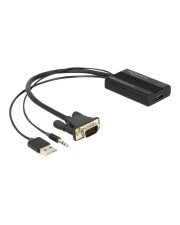
Delock Adapter mit Audio HDMI VGA Audio/Multimedia Digital/Display/Video 0,25 m (64172)Produktbeschreibung: Delock Spannungsversorgungs-/Audio-/Videoadapter - 25 cm, Kabel: Spannungsversorgungs-/Audio-/Videoadapter, Max. Ausgabeauflösung: 1920 x 1080 - 60 Hz, Länge: 25 cm, Farbe: Schwarz, Anschlüsse: HD-15 (VGA) - männlich (Eingang) USB (nur Strom) - männlich (Eingang) Mini-phone stereo 3.5 mm - männlich (Eingang), Stecker (zweites Ende): HDMI - weiblich (Ausgang), Besonderheiten: Daumenschrauben, aktives Kabel, Stromversorgung + Audio über USB, 1080p-Unterstützung, 60 Hz23,19 €*Versand: 0,00 €Sichere Weiterleitung zum Anbieter


-
Wie kann ich Videos vom Mac auf mein iPhone laden?
Um Videos vom Mac auf dein iPhone zu laden, kannst du iTunes verwenden. Verbinde dein iPhone mit deinem Mac und öffne iTunes. Wähle dein iPhone aus und klicke auf "Dateien hinzufügen", um die Videos auszuwählen, die du übertragen möchtest. Alternativ kannst du auch die iCloud nutzen, um Videos drahtlos auf dein iPhone zu laden. Lade die Videos einfach in deine iCloud und greife dann auf sie von deinem iPhone aus zu. Es gibt auch verschiedene Apps von Drittanbietern, die es dir ermöglichen, Videos vom Mac auf dein iPhone zu übertragen. Suche im App Store nach solchen Apps und folge den Anweisungen, um die Übertragung durchzuführen. **
-
Wo finde ich die Videos vom iPhone auf dem Mac?
Hast du schon versucht, dein iPhone mit dem Mac zu verbinden und die Fotos-App zu öffnen? Normalerweise werden die Videos automatisch importiert und in der Fotos-App angezeigt. Wenn das nicht funktioniert, könntest du auch die iCloud-Fotomediathek nutzen, um die Videos auf deinen Mac zu übertragen. Alternativ könntest du auch die Dateien manuell über den Finder auf deinen Mac ziehen. Hast du schon eine dieser Methoden ausprobiert? **
-
Wie bekomme ich meine Videos vom iPhone auf den Mac?
Um Videos vom iPhone auf den Mac zu übertragen, gibt es mehrere Möglichkeiten. Eine einfache Methode ist die Verwendung von AirDrop, um die Videos drahtlos zu übertragen. Du kannst auch das mitgelieferte USB-Kabel verwenden, um das iPhone mit dem Mac zu verbinden und die Videos manuell zu übertragen. Alternativ kannst du auch iCloud verwenden, um die Videos automatisch zwischen deinen Geräten zu synchronisieren. Es gibt auch Drittanbieter-Apps wie Dropbox oder Google Drive, die dir helfen können, Videos vom iPhone auf den Mac zu übertragen. Hast du bereits eine dieser Methoden ausprobiert? **
-
Wie funktioniert AirDrop Mac iPhone?
AirDrop ermöglicht es, Dateien drahtlos zwischen einem Mac und einem iPhone auszutauschen. Um AirDrop zu nutzen, müssen beide Geräte eingeschaltet sein und sich in der Nähe befinden. Auf dem Mac öffnen Sie das Finder-Fenster und wählen "AirDrop" aus der Seitenleiste. Auf dem iPhone öffnen Sie das Kontrollzentrum und tippen auf "AirDrop". Wählen Sie dann das gewünschte Gerät aus, um die Dateien zu senden. Bestätigen Sie den Vorgang auf beiden Geräten, um die Dateiübertragung abzuschließen. **


Kannst du mir Videos über AirDrop vom Mac zum iPhone empfehlen?
Ja, hier sind drei Videos, die dir zeigen, wie du AirDrop vom Mac zum iPhone nutzen kannst: 1. "How to Use AirDrop on Mac and iPhone" von MacRumors - Dieses Video erklärt die Grundlagen von AirDrop und zeigt, wie du es auf deinem Mac und iPhone einrichten und verwenden kannst. 2. "How to AirDrop from Mac to iPhone" von Tech Talk America - In diesem Video wird gezeigt, wie du Dateien vom Mac auf dein iPhone über AirDrop übertragen kannst, einschließlich Fotos, Videos und Dokumenten. 3. "AirDrop: How to Share Files Between Mac and iPhone" von Apple Support - Dieses offizielle Apple-Video führt dich durch den Prozess des Dateiaustauschs zwischen Mac und iPhone über AirDrop und gibt Tipps zur Fehlerbehebung, falls du Probleme hast. Diese Videos sollten dir helfen, AirDrop effektiv zwischen de **
Warum bin ich so unlocker?
Es gibt viele mögliche Gründe, warum jemand sich als unlocker empfindet. Es könnte sein, dass du dich unsicher fühlst oder Angst hast, dich zu öffnen. Es könnte auch sein, dass du negative Erfahrungen gemacht hast, die es dir schwer machen, Vertrauen aufzubauen. Es ist wichtig, sich selbst Zeit zu geben und möglicherweise professionelle Hilfe in Anspruch zu nehmen, um diese Gefühle zu verstehen und daran zu arbeiten. **
Top-Angebote
Produkte zum Begriff IPhone-Unlocker-Mac:
-
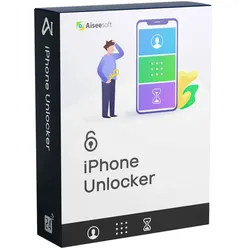
iPhone Unlocker MaciPhone Bildschirm gesperrt? iPhone Passcode sofort löschen Entsperren Sie iPhone, iPad und iPod durch Löschen des Passcodes. Entfernen Sie Apple ID, wenn Sie Apple ID oder Passwort vergessen haben. Screen Time Passcode ohne Datenverlust wiederherstellen und entfernen Das Erstellen eines Passcodes für das iPhone kann Ihre Privatsphäre schützen. Aber es gibt verschiedene Gründe, warum Sie die Kontrolle über den Sperrbildschirm-Passcode verlieren können. Wie kommt man in ein gesperrtes iPhone? Aiseesoft iPhone Unlocker wird die verschiedenen Sperrbildschirm-Passcodes von 4-stellig, 6-stellig, Touch ID und Face ID entfernen und das gesperrte iPhone leicht entsperren. 4-stelliger Passcode 6-stelliger Passcode Berührungserkennung Gesichtserkennung iPhone-Passcode vergessen Sie ändern Ihren iPhone-Passcode häufig und haben ihn vergessen? Sie finden ein altes iPhone, können es aber nicht mit dem gespeicherten Passcode entsperren? Verwechseln Sie das Passwort für mehrere Geräte? Aiseesoft iPhone Unlocker kann den iPhone-Bildschirm-Passcode leicht entfernen. Achtung Beim Entfernen des Passcodes auf dem iPhone, werden alle Daten und Einstellungen gelöscht. Mehrere Fehlversuche Nach der Eingabe des falschen Passcodes zu viele Male, wird Ihr iPhone gesperrt und deaktiviert werden. Es gibt nichts Besseres als Aiseesoft iPhone Unlocker, das Sie aus dem gesperrten iPhone befreien kann, indem es den Passcode entfernt, ohne dass Sie Stunden oder Jahre warten müssen. Achtung Beim Entfernen des Passcodes für die Bildschirmsperre auf dem iPhone werden alle Daten und Einstellungen gelöscht. Mehrere Fehlversuche Wenn Sie zu oft den falschen Passcode eingegeben haben, wird Ihr iPhone gesperrt und deaktiviert. Es gibt nichts Besseres als Aiseesoft iPhone Unlocker, das Sie aus dem gesperrten iPhone befreien kann, indem es den Passcode entfernt, ohne dass Sie stundenlang oder jahrelang warten müssen. Achtung Beim Entfernen des Passcodes für die Bildschirmsperre auf dem iPhone werden alle Daten und Einstellungen gelöscht. Touch ID/Gesichtserkennung funktioniert nicht Touch ID oder Face ID gibt Ihnen mehr Leichtigkeit, um ein iPhone zu entsperren, jedoch einmal iPhone gesperrt ist für den Fingerabdruck oder Gesichtserkennung nicht funktioniert, nehmen Sie die iPhone unlock Software, um in die gesperrten iPhone iPad und iPod zu bekommen. Achtung Beim Entfernen der Bildschirm gesperrt Passcode auf iPhone, werden alle Daten und Einstellungen gelöscht werden. iPhone aus zweiter Hand besorgen Erhalten Sie ein gebrauchtes iPhone von Ihren Freunden oder Familien oder kaufte ein altes iPhone online, aber keine Ahnung, was der Passcode ist? Nehmen Sie iPhone Unlocker, um den Sperrbildschirm-Passcode zu entfernen und verwenden Sie es in Ihrem Stil. Achtung Wenn Sie den Passcode für die Bildschirmsperre auf dem iPhone entfernen, werden alle Daten und Einstellungen gelöscht. Systemanforderungen Unterstützte Betriebssysteme : Windows 11/10/8.1/8/7 und Mac OS X 10.7 oder höher iOS : iOS 16, iOS 15, iOS 14, iOS 13, iOS 12, iOS 11, iOS 10, iOS 9 und früher CPU: 1GHz Intel/AMD CPU oder höher und Apple M1/M2 Chip RAM: 1GB RAM oder mehr Festplattenspeicher: 200 MB und mehr freier Speicherplatz Unterstützte Geräte iPhone iPhone 13 Pro Max/13 Pro/13/13 mini, iPhone SE 3/2/1, iPhone 12 Pro Max/12 Pro/12/12 mini, iPhone 11 Pro Max/11 Pro/11, iPhone XS/XS Max/XR/X, iPhone 8 Plus/8, iPhone 7 Plus/7, iPhone 6s Plus/6s/6 Plus/6, iPhone 5s/5/5, iPhone 4S/4 iPad Alle Modelle von iPad Pro, iPad Air, iPad mini und iPad iPod iPod touch 7, iPod touch 6, iPod touch 5, iPod touch 4, iPod touch 3, iPod touch 2, iPod touch 159,95 €*Versand: 0,00 €Sichere Weiterleitung zum Anbieter
-
iPhone UnlockerAiseesoft iPhone Unlocker kaufen: iPhone entsperren & iPad entsperren – Zugriff schnell wiederherstellen Passcode, Bildschirmzeit, Apple-ID-Status, MDM & iTunes-Backup – eine Software für typische iOS-Blockaden im eigenen oder autorisierten Gerätebestand Wenn Sie Aiseesoft iPhone Unlocker kaufen möchten, geht es meist um konkrete Fälle wie iPhone Passcode vergessen , Bildschirmzeit Code entfernen , MDM entfernen (berechtigte IT-Workflows) oder iTunes Backup Passwort entfernen . Die Lizenz ist ideal, wenn Sie eine schnell verfügbare , klar geführte Lösung suchen – auf Wunsch auch als Aiseesoft iPhone Unlocker für Mac (macOS) –, um ein iPhone/iPad wieder in einen nutzbaren, verwaltbaren Zustand zu bringen. Besonders praktisch für Privatnutzer, Familien und autorisierte IT-Teams: Statt einzelner Tools erhalten Sie ein gebündeltes Paket für mehrere iOS-Szenarien – direkt als Download mit Produktschlüssel . Damit ist das Tool besonders passend, wenn Sie nicht experimentieren , sondern direkt eine funktionale Lösung einsetzen möchten. So können Sie die nächsten Schritte im Alltag oder im Support sauber planen, ohne lange Wartezeiten. Windows & macOS Schnelle digitale Lieferung Download & Produktschlüssel Hinweis: Bitte nur für eigene Geräte oder mit ausdrücklicher Erlaubnis einsetzen. Je nach Ausgangslage können Daten und Einstellungen betroffen sein. Inhalte im Überblick iPhone Passcode Sperrcode/Lockscreen & Zugriff Apple-ID Kontozustand & Gerätenutzung Bildschirmzeit Restriktionen & Code-Verwaltung MDM Mobile Device Management iTunes Backup Verschlüsselung & Zugriff SIM-Lock Netzbetreiber & SIM-Karte Technische Daten System & Kompatibilität Wofür eignet sich der iPhone Unlocker? Viele Nutzer suchen nach Lösungen wie iPhone Zugriff wiederherstellen , iPad entsperren , Bildschirmzeit Code , MDM Verwaltung oder iTunes Backup . Der Kern ist oft derselbe: Das Gerät ist vorhanden, aber die Nutzung ist blockiert – privat, im Familienumfeld oder im autorisierten Bestand. Genau hier setzt Aiseesoft iPhone Unlocker an: Sie erhalten eine gebündelte Software für mehrere iOS-Szenarien, damit Sie ein iPhone/iPad wieder geordnet nutzen und bei Bedarf sauber verwalten können – am Windows-PC oder als iPhone Unlocker für macOS , je nachdem, wie Ihr Workflow aufgebaut ist. Das spart Zeit im Alltag und reduziert Reibungsverluste im Support – besonders dann, wenn schnell eine klare Entscheidung benötigt wird: Lizenz kaufen , Download starten , Szenario umsetzen. Wer dafür eine klare Lösung bevorzugt, kann die Software gezielt kaufen und die passenden Szenarien ohne Tool-Mix abdecken. Wichtig: Der Einsatz ist für eigene Geräte oder ausdrücklich autorisierte Fälle gedacht. So bleibt der Prozess nachvollziehbar und passt auch zu professionellen IT-Workflows. iPhone/iPad entsperren: Passcode-Szenarien für den schnellen Wiedereinstieg Wenn der iPhone-Sperrcode nicht mehr bekannt ist oder das iPhone nach Fehlversuchen deaktiviert wurde, hilft eine gezielte Software bei der Wiederherstellung eines verwaltbaren Zustands. Kaufen Sie den iPhone Unlocker, wenn Sie eine pragmatische Lösung für Lockscreen , Passcode , Touch ID oder Face ID -Probleme im eigenen Gerätebestand suchen. Typische Kaufgründe iPhone Passcode vergessen (4-/6-stellig) iPhone ist gesperrt oder deaktiviert nach Fehlversuchen Touch ID/Face ID greift nicht zuverlässig Geräteübergabe im autorisierten Umfeld Display defekt – Codeeingabe kaum möglich Hinweis (Daten) Je nach Ausgangslage kann der Vorgang Auswirkungen auf Daten und Einstellungen haben. Planen Sie vorab ein Backup und einen klaren Ablauf ein. Apple-ID Status auf iPhone/iPad klären (berechtigte Nutzung) Kaufen Sie diese Software, wenn eine Apple-ID-Situation den Zugriff oder die Nutzung stört – z. B. bei Firmenhardware, Zweitgeräten oder autorisierten Übergaben. Ziel ist eine saubere, dokumentierbare Gerätenutzung, nicht die Umgehung fremder Konten. Nach einer autorisierten Klärung des Apple-ID-Zustands wird häufig angestrebt: – Mehr Kontrolle über das iPhone/iPad (Einstellungen, Nutzung, Verwaltung). – Apple-Dienste wie iCloud im passenden Rahmen wieder einbinden. – Weniger Störungen durch wiederholte Anmeldehinweise. – Sauberere Grundlage für Backup-/Wiederherstellungsabläufe. – Mehr Ruhe im Gerätebetrieb dank klarer Zuständigkeiten. – Lokale Backups über iTunes wieder besser planbar. Achtung (wichtig) Je nach Zustand können Inhalte/Einstellungen betroffen sein. Wenn „Mein iPhone suchen“ aktiv ist, gelten je nach iOS-Version Apple-Sicherheitsbedingungen. Keine unkoordinierten Resets/Updates ohne Plan (Risiko erneuter Sperrzustände). Bildschirmzeit-Code entfernen & Restriktionen wieder verwalten Der Kauf lohnt sich, wenn Restriktionen wichtige Funktionen sperren und der Bildschirmzeit-Code nicht mehr verfügbar ist. Sie erhalten eine Lösung für berechtigte Verwaltungsfälle, damit das iPhone/iPad wieder planbar nutzbar wird....59,95 €*Versand: 0,00 €Sichere Weiterleitung zum Anbieter
-
iPhone Cleaner MacDer beste iOS-Scheiß-Reiniger, um nutzlose Dokumente und Daten auf Ihrem Gerät zu löschen Es schützt auch Ihre Privatsphäre und macht Ihr iPhone/iPad/iPod Touch schneller und sicherer. Unnötige Daten löschen, um Speicherplatz freizugeben Läuft Ihr iPhone langsam? Wenn ja, ist das wahrscheinlich ein Zeichen dafür, dass der Speicherplatz auf Ihrem Telefon nicht ausreicht. In diesem Fall sollten Sie Ihr iPhone sofort bereinigen, um es zu beschleunigen. Es besteht kein Zweifel, dass Aiseesoft iPhone Cleaner Ihre beste Wahl ist, um dieses iPhone-Speicherproblem zu lösen. Diese Cleaner-App kann Ihnen helfen, nutzlose Dokumente und Daten auf dem iPhone zu löschen und zu entfernen, wie z.B. Junk-/Temp-Dateien, ungenutzte Apps, unerwünschte Fotos und große Dateien. Junk-Dateien bereinigen Mit diesem Telefonreiniger können Sie ganz einfach temporäre Dateien, Absturzprotokolle, Junk-Dateien und Caches wie iTunes-Cache, Kamerarolle, Fotostream, Fotobibliothek usw. entfernen. Deinstallieren Sie unbenutzte Apps Das Programm kann auch alle Apps auf Ihrem iPhone erkennen und anzeigen, zusammen mit dem Speicherplatz, den sie belegen. Dann können Sie auswählen, ob Sie die nicht mehr verwendeten Apps deinstallieren möchten. Fotos komprimieren/exportieren Ein weiterer Grund für das iPhone-Lagging-Problem ist der große Speicherplatz, den Ihre Fotos verbrauchen. Mit diesem Tool können Sie also Fotos komprimieren oder zur Sicherung auf den PC exportieren. Große Dateien löschen Mit iPhone Cleaner können Sie alle großen Dateien wie Videos auf Ihrem iOS-Gerät scannen und löschen. Jetzt ist es an der Zeit, sie zu bereinigen. Aber keine Sorge! Sie können zuerst ein Backup erstellen. Alle Daten auf dem iPhone unwiderruflich löschen Wenn Sie alle Daten auf Ihrem iPhone oder iPad löschen müssen, sollten Sie ein sichereres Löschprogramm für iOS ausprobieren. iPhone Cleaner bietet Ihnen eine bessere Möglichkeit, Ihr iPhone vollständig und dauerhaft zu löschen. Das Beste an dem Programm ist, dass Sie nicht lange überlegen und selbst entscheiden müssen, was Sie löschen möchten. Alles, was Sie tun müssen, ist auf die Schaltfläche "Start" zu klicken und zu warten, bis der Reinigungsvorgang abgeschlossen ist. Und es gibt keine Möglichkeit für andere, an Ihre persönlichen Daten zu gelangen, nachdem Sie sie gelöscht haben. Private Daten und Apps selektiv löschen Selbst wenn Sie nur eine bestimmte Datei oder einen bestimmten Dateityp loswerden möchten, können Sie diesen Cleaner auch verwenden, um Ihre privaten Daten und Dokumente selektiv zu überprüfen und zu entfernen. Es kann Kontakte, Nachrichten, Anruflisten, Fotos, Notizen, Kalender, Sprachmemos, Safari-Caches und erweiterte Einstellungen scannen und löschen. Außerdem können Benutzer den gesamten Inhalt von großen Drittanbieter-Apps wie WhatsApp, Line, Viber, Kik und mehr löschen. Voll von großartigen Funktionen Aiseesoft iPhone Cleaner ist mehr als eine Software zum Reinigen des Telefons. Sie können es auch als ein einfaches Tool zur Verwaltung Ihres iPhones betrachten. Es gibt eine Reihe von leistungsstarken und einfach zu bedienenden Funktionen, die darauf warten, von Ihnen entdeckt zu werden. Duplikate entfernen Überprüfen Sie Duplikate, führen Sie identische Kontakte zusammen und entfernen Sie überflüssige Dateien. Dateien in der Vorschau anzeigen Zeigen Sie eine Vorschau der Datei an, bevor Sie sie löschen, um ein versehentliches Löschen zu vermeiden. Sicherheitsstufe wählen 3 Sicherheitsmodi, um alle Ihre Anforderungen beim Löschen von Daten auf dem iPhone zu erfüllen. Umfangreiche Toolbox Eine universelle Tool-Integrationsplattform zum Sichern, Übertragen und Wiederherstellen von Daten. Garantierte Privatsphäre 100% sichere Anwendung. Niemand kann Ihre privaten Daten nach der Reinigung wiederherstellen. Systemanforderungen für iPhone Cleaner Unterstütztes Mac OS: Mac OS X 10.7 oder höher (macOS Big Sur und macOS Monterey) CPU: 1GHz Intel Prozessor und Apple M1 Chip RAM: 512MB oder mehr (1024MB empfohlen) iOS Version: iOS 5 und höher, iOS 11, iOS 12, iOS 13, iOS 14 und iOS 15 inklusive iTunes Version: iTunes 10.7 oder höher. Die neueste Version wird empfohlen.29,95 €*Versand: 0,00 €Sichere Weiterleitung zum Anbieter
-
Video downloader MacVideo downloader für Mac Laden und konvertieren Sie Ihre Videos auf Mac Multiple Videos gleichzeitig downloaden und konvertieren Ein Button um ganze YouTube-Playlists auf den Mac herunterzuladen Ordnen und Verwalten Ihrer heruntergeladenen Videos Mit dem integrierten Video-Player Ihre heruntergeladenen Videos gleich anschauen Höchste Video-Download-Qualität Der Apowersoft Video-Downloader für Mac wurde speziell für Mac-User designt, die Online-Videos von Video-Websites wie YouTube, Vimeo, Dailymotion, Süddeutsche, Myvideo, Bild.de, Golem Video usw. downloaden wollen. Verwenden Sie diesen Mac-Video-Downloader und Sie können all diese Videos in Ihrem Wunschformat abspeichern: ob als MP4, WMV, FLV, SWF, 3GP, MOV, WebM oder weitere. Ebenso unterstützt er Video-Downloads in unterschiedlichen Auflösungen – sogar HD-Videos mit 720P, 1080P oder höher! Mehr als nur ein Video-Downloader, verfügt der Apowersoft Video-Downloader für Mac über einen leistungsfähigen Video-Konverter, der die Möglichkeit bietet, Videos in alle gängigen Datei-Formate für Devices wie iPad, iPod touch, PSP, iPhone, Samsung Galaxy, Kindle Fire, HTC und viele andere umzuwandeln. Funktionen Videos auf den Mac herunterladen – in Originalqualität! Der Apowersoft Video-Downloader für Mac eröffnet Mac-Usern einen simplen Weg, Video und Audio aus dem Netz herunterzuladen. Mit ihm können Sie sämtliche Stream-Formate und Medienprotokolle abgreifen (HTTP, RTMP, MMS, FTP, RTSP und HTTPS). Er speichert die heruntergeladenen Videos auf Ihrem Mac ohne Qualitätsverlust ab. Konvertieren jeglicher Videos – ob lokal oder online Sowohl Ihre heruntergeladenen Videos als auch lokalen Dateien lassen sich in ein breites Spektrum an Video-Formaten wie MOV, MPEG-4, AVI, FLV, SWF, WMV, 3GP, ASF und andere umwandeln. Eine weitere tolle Funktion, die der Video-Downloader für Mac bietet, ist die, Videos in M4A, MP3, OGG, AAC, AC3 und andere gängige Audio-Formate zu konvertieren. Sobald die Konvertierung fertig ist, sind Sie in der Lage, direkt in der App Video-Dateien in iTunes zu importieren. Mehrere Videos in einer Sitzung herunterladen Im Stapel-Download-Modus können Sie mehrere Videos in einem Rutsch downloaden. Sobald Sie die URLs auf das Icon des Apowersoft Video-Downloader für Mac ziehen, werden die Videos automatisch zur Download-Liste addiert. Der Download erfolgt pfeilschnell und in garantiert höchster Video-Download-Qualität. Beliebige YouTube-Playlists herunterladen Dem Herunterladen von YouTube-Videos scheinen keine Grenzen gesetzt – aber was, falls Sie die Videos eines ganzen YouTube-Kanals herunterladen wollen? Dieser YouTube-Downloader für den Mac ist das perfekte Tool, um ganze YouTube-Playlisten herunterzuladen. Nur ein Klick bis zum Download dessen, was Sie gerade auf Ihren abonnierten Kanälen oder Ihrer persönlichen YouTube-Seite ansurfen. Videos in der Bibliothek spielend verwalten Bei entsprechender Voreinstellung fährt die Applikation bei Komplettierung eines Tasks automatisch herunter. Auch haben Sie die Möglichkeit, das Programm nach dem Downloaden zu beenden oder in den Schlaf-Modus zu versetzen. Somit brauchen Sie sich nicht dazu anzuhalten, die ganze Zeit vor Ihrem Computer zu warten. Daneben lässt Sie der Mac-Video-Downloader die heruntergeladenen Dateien in der Bibliothek verwalten und die Videos nach Wunsch umbenennen, löschen oder abspielen. Beliebiges vom Bildschirm abgreifen Der Apowersoft Mac-Video-Downloader ist mit einem Bildschirmrekorder ausgestattet, der es Ihnen ermöglicht, jegliche Bildschirmaktivität aufzuzeichnen, einschließlich Menüs, Objekte, Vollbild und nutzerdefinierte Teilbereiche. Das ist speziell für solche User nützlich, die Live-Streams und geschützte Video-Inhalte aus BBC iPlayer, Twitch TV, Livestream, ABC, CNN usw. abgreifen wollen. Spielend Videos editieren, um den gewünschten Effekt zu erreichen Der eingebettete Editor unterstützt Trimmen, Zuschnitt, Zusammenführen mehrerer Videos in eins, Tuning-Spezialeffekte sowie Hinzufügen von Untertitel-Dateien, und macht Video-Editing zum Kinderspiel. Dank seines intuitiven Designs meistern Sie ihn auch als Technikmuffel im Nu. Videos auf den Mac herunterladen – so geht's 3 download schritte : 1. Den Video-Link kopieren und in das Download-Feld einfügen 2. Die Video-URL direkt auf das Hauptbedienfeld des Apowersoft Video-Downloader für Mac ziehen 3. Als YouTube-Downloader für den Mac unterstützt dieses Programm One-Click zum Video-Download aus YouTube-Playlist, Musik-Kategorie und persönlichem Kanal Systemanforderungen Betriebssystem Mac OS X 10.8 Mountain Lion, Mac OS X 10.9 Mavericks, Mac OS X 10.10 Yosemite, Mac OS 10.11 El Capitan, Mac OS 10.12 Sierra69,99 €*Versand: 0,00 €Sichere Weiterleitung zum Anbieter
-
Warum startet Unlocker nicht?
Es gibt mehrere mögliche Gründe, warum Unlocker nicht startet. Es könnte sein, dass das Programm nicht korrekt installiert wurde oder dass es mit anderen Programmen oder Einstellungen auf Ihrem Computer inkompatibel ist. Es ist auch möglich, dass das Programm von einem Antivirenprogramm blockiert wird. Es könnte hilfreich sein, das Programm neu zu installieren, sicherzustellen, dass es mit Ihrem Betriebssystem kompatibel ist und eventuell das Antivirenprogramm vorübergehend zu deaktivieren, um zu sehen, ob das Problem dadurch behoben wird. **
-
Wie bekomme ich Videos von meinem iPhone auf den Mac?
Um Videos von deinem iPhone auf deinen Mac zu übertragen, kannst du entweder die iCloud-Fotomediathek verwenden, um automatisch alle deine Fotos und Videos zu synchronisieren, oder du kannst dein iPhone über ein USB-Kabel mit deinem Mac verbinden und die Videos manuell übertragen. Eine weitere Möglichkeit ist die Verwendung von AirDrop, um die Videos drahtlos auf deinen Mac zu senden. Du könntest auch eine spezielle Software wie iMazing oder AnyTrans verwenden, um den Transfer zu erleichtern. Hast du bereits eine dieser Methoden ausprobiert oder benötigst du weitere Informationen? **
-
Wie kann ich Videos vom Mac auf mein iPhone laden?
Um Videos vom Mac auf dein iPhone zu laden, kannst du iTunes verwenden. Verbinde dein iPhone mit deinem Mac und öffne iTunes. Wähle dein iPhone aus und klicke auf "Dateien hinzufügen", um die Videos auszuwählen, die du übertragen möchtest. Alternativ kannst du auch die iCloud nutzen, um Videos drahtlos auf dein iPhone zu laden. Lade die Videos einfach in deine iCloud und greife dann auf sie von deinem iPhone aus zu. Es gibt auch verschiedene Apps von Drittanbietern, die es dir ermöglichen, Videos vom Mac auf dein iPhone zu übertragen. Suche im App Store nach solchen Apps und folge den Anweisungen, um die Übertragung durchzuführen. **
-
Wo finde ich die Videos vom iPhone auf dem Mac?
Hast du schon versucht, dein iPhone mit dem Mac zu verbinden und die Fotos-App zu öffnen? Normalerweise werden die Videos automatisch importiert und in der Fotos-App angezeigt. Wenn das nicht funktioniert, könntest du auch die iCloud-Fotomediathek nutzen, um die Videos auf deinen Mac zu übertragen. Alternativ könntest du auch die Dateien manuell über den Finder auf deinen Mac ziehen. Hast du schon eine dieser Methoden ausprobiert? **
Ähnliche Suchbegriffe für IPhone-Unlocker-Mac
-
Aiseesoft Video Converter for MacAiseesoft Video Converter for Mac - Der Alleskönner für Videobearbeitung auf dem Mac Die Welt der Videobearbeitung auf dem Mac wird immer anspruchsvoller, und es ist von entscheidender Bedeutung, das richtige Werkzeug an Ihrer Seite zu haben. Hier kommt der Aiseesoft Video Converter for Mac ins Spiel. Dieses leistungsstarke Softwareprodukt von Hersteller verspricht, Ihre Videobearbeitung auf ein völlig neues Level zu heben. In diesem Artikel werden wir uns eingehend mit diesem Produkt beschäftigen, seine Funktionen erkunden und herausfinden, warum es ein absolutes Muss für alle Mac-Benutzer ist, die in der Welt der Videobearbeitung unterwegs sind. Also, worauf warten Sie noch? Ist es an der Zeit, den Aiseesoft Video Converter for Mac zu kaufen? Warum der Aiseesoft Video Converter for Mac kaufen? Bevor wir in die Details eintauchen, werfen wir einen Blick auf die Hauptvorteile dieses großartigen Produkts: Komplette Videokonvertierung: Mit dem Aiseesoft Video Converter for Mac können Sie nahezu jedes Videoformat in ein anderes konvertieren. Egal, ob Sie ein Video in ein anderes Format für verschiedene Geräte umwandeln oder die Qualität verbessern möchten, dieser Converter hat Sie abgedeckt. Superschnelle Geschwindigkeit: Dank seiner fortschrittlichen Technologie bietet dieser Converter eine beeindruckende Geschwindigkeit bei der Konvertierung. Sie sparen Zeit und können sich auf Ihre kreativen Aufgaben konzentrieren. Einfache Bedienung: Die Benutzeroberfläche des Aiseesoft Video Converter for Mac ist äußerst benutzerfreundlich. Sie müssen kein Experte sein, um damit umzugehen. Alles, was Sie brauchen, ist hier, in einer intuitiven Oberfläche. Umfangreiche Bearbeitungswerkzeuge: Neben der Konvertierung bietet dieser Converter auch umfangreiche Bearbeitungsoptionen. Schneiden, schneiden, drehen, Effekte hinzufügen und vieles mehr - alles ist möglich. Hohe Qualität: Der Aiseesoft Video Converter for Mac achtet auf die Qualität Ihrer Videos. Selbst nach der Konvertierung bleibt die Qualität erhalten, sodass Sie sich keine Sorgen um Verluste machen müssen. Der Aiseesoft Video Converter for Mac in Aktion Jetzt, da wir die Vorteile des Aiseesoft Video Converter for Mac kennen, lassen Sie uns sehen, wie er in der Praxis funktioniert. Hier sind einige gängige Anwendungsfälle, in denen dieser Converter glänzt: Videokonvertierung für verschiedene Geräte Angenommen, Sie haben ein Video auf Ihrem Mac, das Sie gerne auf Ihrem iPhone oder Android-Tablet ansehen würden. Mit dem Aiseesoft Video Converter for Mac ist dies ein Kinderspiel. Wählen Sie einfach das gewünschte Ausgabeformat für Ihr Gerät aus, und der Converter erledigt den Rest. Kein mühsames Herumprobieren mehr, um sicherzustellen, dass Ihr Video kompatibel ist. Qualitätsverbesserung Manchmal erhalten Sie Videos von unterschiedlicher Qualität, und Sie möchten sicherstellen, dass sie alle auf dem gleichen hohen Niveau sind. Hier kommt die Qualitätsoptimierungsfunktion des Aiseesoft Video Converter for Mac ins Spiel. Sie können die Helligkeit, den Kontrast und andere Parameter anpassen, um sicherzustellen, dass Ihr Video immer erstklassig aussieht. Videobearbeitung Vielleicht möchten Sie auch einige Änderungen an Ihren Videos vornehmen, bevor Sie sie teilen oder hochladen. Dieser Converter bietet eine umfangreiche Palette von Bearbeitungswerkzeugen. Schneiden Sie unerwünschte Teile heraus, fügen Sie Text oder Wasserzeichen hinzu, wenden Sie Filter und Effekte an - Ihrer Kreativität sind keine Grenzen gesetzt. Der Aiseesoft Video Converter for Mac ist zweifellos ein Muss für alle Mac-Benutzer, die in der Videobearbeitung tätig sind. Mit seinen umfassenden Konvertierungsoptionen, der schnellen Geschwindigkeit und den leistungsstarken Bearbeitungswerkzeugen bietet er alles, was Sie benötigen, um professionelle Videos zu erstellen. Wenn Sie also das Beste aus Ihren Videos herausholen möchten, sollten Sie den Aiseesoft Video Converter for Mac kaufen und gleich loslegen. Systemanforderungen Unterstützte Betriebssysteme: Mac OS X 10.7 oder höher (inkl. macOS Sonoma) Prozessor: Intel® Prozessor, 2 GHz oder schneller RAM: 2 GB RAM oder mehr Internet: Eine gültige Internet-Verbindung für die Aktivierung des Programms Unterstützte Eingabeformate Kategorie Formate Video QuickTime Dateien (*.qt;*.mov) MPEG4 (*.mp4;*.m4v) MXF(*.mxf) AVCHD Video (*.mts, *.m2ts, *.tod, *.mod) 3GP (*.3gp;*.3g2) AVI DV Dateien (*.dv;*.dif) Flash Video Dateien (*.flv;*.swf;*.f4v) MKV WTV MPEG (*.mpg;*.mpeg;*.mpeg2;*.vob;*.dat) MJPEG (*.mjpg;*.mjpeg) MPV Real Media Dateien (*.rm;*.rmvb) Video Transport Stream Dateien (*.ts;*.trp;*.tp) Windows Media Dateien (*.wmv;*.asf) HD Video MPEG2 HD Dateien (*.mpg;*.mpeg) MPEG4 HD Dateien (*.mp4) QuickTime HD Dateien (*.mov) WMV HD Video Dateien (*.wmv) HD TS HD MTS HD M2TS HD TRP HD TP HD MXF Audio AAC AIFF Audio Dateien (*.aif;*.aiff) CUE FLAC M4A MPEG Audio Dateien (*.mp3;*.mp2) Monkey's Audio Dateien (*.ape) OGG Raw AC3 Dateien (*.ac3) Real Audio ...39,95 €*Versand: 0,00 €Sichere Weiterleitung zum Anbieter
-
Delock Adapter mit Audio HDMI VGA Audio/Multimedia Digital/Display/Video 0,25 m (64172)Produktbeschreibung: Delock Spannungsversorgungs-/Audio-/Videoadapter - 25 cm, Kabel: Spannungsversorgungs-/Audio-/Videoadapter, Max. Ausgabeauflösung: 1920 x 1080 - 60 Hz, Länge: 25 cm, Farbe: Schwarz, Anschlüsse: HD-15 (VGA) - männlich (Eingang) USB (nur Strom) - männlich (Eingang) Mini-phone stereo 3.5 mm - männlich (Eingang), Stecker (zweites Ende): HDMI - weiblich (Ausgang), Besonderheiten: Daumenschrauben, aktives Kabel, Stromversorgung + Audio über USB, 1080p-Unterstützung, 60 Hz23,19 €*Versand: 0,00 €Sichere Weiterleitung zum Anbieter
-
Visualisierung des WunderbarenVisualisierung des Wunderbaren , Der interdisziplinär angelegte Tagungsband Visualisierung des Wunderbaren geht der Frage nach, wie sich Gegenstände des Wunderbaren in literarischen Texten verändern, wenn sie visuell vergegenwärtigt werden und wie sich bildliche Darstellungen und Objekte zu Diskursen des Wunderbaren verhalten. Dabei wird das Wunderbare als gleichermaßen ästhetische wie epistemische Konfiguration aufgefasst, die auf die Evokation von Verwunderung zielt. Elemente des Wunderbaren transportieren Aspekte des Wissens, die in hohem Maße an die Form ihrer Darstellung, ihrer Medialität und Materialität geknüpft sind und sich immer dann verändern, wenn sie 'in Bewegung' geraten. Der Band fokussiert Beschreibungen von Elementen des Wunderbaren in literarischen Texten des Mittelalters und der Frühen Neuzeit und die Frage, wie Visualisierungen diese Elemente aufnehmen (oder gerade nicht berücksichtigen) und begleiten, sie dadurch ergänzen, kontrastieren, verschieben oder stimulieren. So liegt ein zentraler Schwerpunkt der einzelnen Beiträge auf der Analyse der Dynamik zwischen literarischen und visuellen Darstellungen des Wunderbaren. Die Untersuchungen berücksichtigen sowohl kunsthistorische und architektonische als auch religiöse, literatur- und kulturwissenschaftliche Gegenstände und analysieren eine Vielzahl mittelalterlicher und frühneuzeitlicher Materialien, illustrierter Handschriften und Frühdrucke wie beispielsweise Stunden- und Gebetsbücher, französische 'poésie flamboyante', Kräuterbücher und Legendare. , Schlüssel > Handwerkzeuge , Erscheinungsjahr: 20241218, Titel der Reihe: Episteme in Bewegung#38#, Redaktion: Eming, Jutta, Seitenzahl/Blattzahl: 224, Abbildungen: zahlreiche Abbildungen, Keyword: Flugblatt; Frühdruck; Frühe Neuzeit; Germanistik; Handschriften; Illustration; Kulturwissenschaften und Geschichte; Kunstgeschichte; Literaturwissenschaften; Mediävistik; Reisebeschreibung; Religionswissenschaften; Wissensgeschichte; Wunderzeichen, Fachschema: Literaturwissenschaft~Kunstgeschichte, Fachkategorie: Kunst: allgemeine Themen~Kunstformen~Lyrik, Poesie~Literatur: Geschichte und Kritik, Warengruppe: TB/Kunstgeschichte, UNSPSC: 49019900, Warenverzeichnis für die Außenhandelsstatistik: 49019900, Länge: 170, Breite: 240, Höhe: 24, Gewicht: 641, Produktform: Gebunden, Genre: Geisteswissenschaften/Kunst/Musik,58,00 €*Versand: 0,00 €Sichere Weiterleitung zum Anbieter
-
Capovilla, Dino: Digitale Medien und Technologie bei SehbeeinträchtigungenDigitale Medien und Technologie bei Sehbeeinträchtigungen , Inklusive Lehr- und Lernmöglichkeiten für Lehrende und Lernende , Frontscheinwerfer > Lichter & Leuchten , Erscheinungsjahr: 20240918, Produktform: Kartoniert, Autoren: Capovilla, Dino~Fleger, Jürgen~Matic, Ines, Seitenzahl/Blattzahl: 254, Keyword: Barrierefreiheit; Behinderung; Blindheit; Digitale Barrierefreiheit; Digitale Medien; Digitalisierung; Erziehungswissenschaft; Inklusion; Screenreader; Sehbeeinträchtigung; Sehbehinderung; Sonderpädagogik; Technologie; Teilhabe; Teilhabe durch Technologie, Fachschema: Diskriminierung~Inklusion~Inklusion / Unterrichtsmaterial, Fachkategorie: Soziale Integration & Assimilation~Bildungsziel Inklusion~Fachspezifischer Unterricht, Warengruppe: TB/Didaktik/Methodik/Schulpädagogik/Fachdidaktik, UNSPSC: 49019900, Warenverzeichnis für die Außenhandelsstatistik: 49019900, Länge: 230, Breite: 150, Höhe: 17, Gewicht: 414, Produktform: Kartoniert, Genre: Sozialwissenschaften/Recht/Wirtschaft,32,00 €*Versand: 0,00 €Sichere Weiterleitung zum Anbieter
-
Wie bekomme ich meine Videos vom iPhone auf den Mac?
Um Videos vom iPhone auf den Mac zu übertragen, gibt es mehrere Möglichkeiten. Eine einfache Methode ist die Verwendung von AirDrop, um die Videos drahtlos zu übertragen. Du kannst auch das mitgelieferte USB-Kabel verwenden, um das iPhone mit dem Mac zu verbinden und die Videos manuell zu übertragen. Alternativ kannst du auch iCloud verwenden, um die Videos automatisch zwischen deinen Geräten zu synchronisieren. Es gibt auch Drittanbieter-Apps wie Dropbox oder Google Drive, die dir helfen können, Videos vom iPhone auf den Mac zu übertragen. Hast du bereits eine dieser Methoden ausprobiert? **
-
Wie funktioniert AirDrop Mac iPhone?
AirDrop ermöglicht es, Dateien drahtlos zwischen einem Mac und einem iPhone auszutauschen. Um AirDrop zu nutzen, müssen beide Geräte eingeschaltet sein und sich in der Nähe befinden. Auf dem Mac öffnen Sie das Finder-Fenster und wählen "AirDrop" aus der Seitenleiste. Auf dem iPhone öffnen Sie das Kontrollzentrum und tippen auf "AirDrop". Wählen Sie dann das gewünschte Gerät aus, um die Dateien zu senden. Bestätigen Sie den Vorgang auf beiden Geräten, um die Dateiübertragung abzuschließen. **
-
Kannst du mir Videos über AirDrop vom Mac zum iPhone empfehlen?
Ja, hier sind drei Videos, die dir zeigen, wie du AirDrop vom Mac zum iPhone nutzen kannst: 1. "How to Use AirDrop on Mac and iPhone" von MacRumors - Dieses Video erklärt die Grundlagen von AirDrop und zeigt, wie du es auf deinem Mac und iPhone einrichten und verwenden kannst. 2. "How to AirDrop from Mac to iPhone" von Tech Talk America - In diesem Video wird gezeigt, wie du Dateien vom Mac auf dein iPhone über AirDrop übertragen kannst, einschließlich Fotos, Videos und Dokumenten. 3. "AirDrop: How to Share Files Between Mac and iPhone" von Apple Support - Dieses offizielle Apple-Video führt dich durch den Prozess des Dateiaustauschs zwischen Mac und iPhone über AirDrop und gibt Tipps zur Fehlerbehebung, falls du Probleme hast. Diese Videos sollten dir helfen, AirDrop effektiv zwischen de **
-
Warum bin ich so unlocker?
Es gibt viele mögliche Gründe, warum jemand sich als unlocker empfindet. Es könnte sein, dass du dich unsicher fühlst oder Angst hast, dich zu öffnen. Es könnte auch sein, dass du negative Erfahrungen gemacht hast, die es dir schwer machen, Vertrauen aufzubauen. Es ist wichtig, sich selbst Zeit zu geben und möglicherweise professionelle Hilfe in Anspruch zu nehmen, um diese Gefühle zu verstehen und daran zu arbeiten. **
* Alle Preise verstehen sich inklusive der gesetzlichen Mehrwertsteuer und ggf. zuzüglich Versandkosten. Die Angebotsinformationen basieren auf den Angaben des jeweiligen Shops und werden über automatisierte Prozesse aktualisiert. Eine Aktualisierung in Echtzeit findet nicht statt, so dass es im Einzelfall zu Abweichungen kommen kann. ** Hinweis: Teile dieses Inhalts wurden von KI erstellt.