Domain video-screens.de kaufen?
Wir ziehen mit dem Projekt
video-screens.de um.
Sind Sie am Kauf der Domain
video-screens.de interessiert?
domain@kv-gmbh.de · 0541-91531010
Domain video-screens.de kaufen?
Welches Video Format für iMovie?
Welches Video Format für iMovie? iMovie unterstützt eine Vielzahl von Videoformaten, darunter MP4, MOV, AVI, und mehr. Es ist jedoch am besten, das Video im MP4-Format zu speichern, da dies ein weit verbreitetes Format ist und von iMovie gut unterstützt wird. Stellen Sie sicher, dass Ihr Video die richtige Auflösung und Bildrate hat, um eine optimale Wiedergabe in iMovie zu gewährleisten. Wenn Sie unsicher sind, können Sie die Einstellungen in iMovie überprüfen oder das Video vor dem Import in das richtige Format konvertieren. Es ist auch ratsam, sicherzustellen, dass Ihr Video kompatibel mit anderen Geräten ist, auf denen Sie es möglicherweise anzeigen möchten. **
Wie kann ich in iMovie die aktuelle Laufzeit digital in ein Video einfügen?
Um die aktuelle Laufzeit digital in ein Video in iMovie einzufügen, kannst du den "Countdown-Timer" Effekt verwenden. Gehe dazu zu "Effekte" in der Symbolleiste, suche nach "Countdown-Timer" und ziehe ihn auf die Zeitleiste. Passe dann die Einstellungen des Timers an, um die gewünschte Laufzeit darzustellen. **


Ähnliche Suchbegriffe für IMovie
Top-Angebote
Produkte zum Begriff IMovie:
-
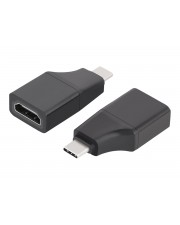
VALUE Display Adapter USB Typ C HDMI S Digital/Daten Digital/Display/Video (12.99.3227)Produktbeschreibung: VALUE Videoadapter, Kabel: Videoadapter, Farbe: Schwarz, Anschluss: USB-C - männlich, Stecker (zweites Ende): HDMI - weiblich, Produktzertifizierungen: USB 3.2 Gen 2, Besonderheiten: Unterstützung für 4K60Hz (3840 x 2160)24,09 €*Versand: 0,00 €Sichere Weiterleitung zum Anbieter
-
ATEN 4K HDBaseT Receiver Digital/Display/Video (VE2812PR)Produktbeschreibung: ATEN VE2812PR - Video-, Audio-, Infrarot- und serielle Erweiterung - HDBaseT, Gerätetyp: Video-, Audio-, Infrarot- und serielle Erweiterung (Empfänger), Formfaktor: Extern, Datenübertragungsrate: 10.2 Gbps, Data Link Protocol: HDBaseT, Übertragungsmedium: CAT 5e/6, Maximaler Übertragungsbereich: 100 m, Abmessungen (Breite x Tiefe x Höhe): 12,3 cm x 14,53 cm x 3 cm, Gewicht: 500 g, Entwickelt für: VanCryst VM0808HA, VM5404H, VM6809H, VS182B385,60 €*Versand: 0,00 €Sichere Weiterleitung zum Anbieter
-
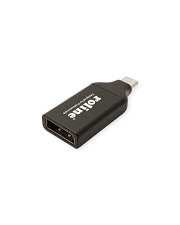
ROLINE Display Adapter USB Typ C DP ST/BU 4Ka60Hz Digital/Daten Digital/Display/Video (12.03.3227)Produktbeschreibung: Roline - USB / DisplayPort-Adapter - USB-C zu DisplayPort, Typ: USB / DisplayPort-Adapter, Besonderheiten: 4K Unterstützung, Anschluss: 24 pin USB-C - männlich (Eingang), Stecker (zweites Ende): 20-poliger DisplayPort - weiblich (Ausgang), Produktzertifizierungen: USB 3.1 / DisplayPort 1.2, Farbe: Schwarz23,99 €*Versand: 0,00 €Sichere Weiterleitung zum Anbieter
-
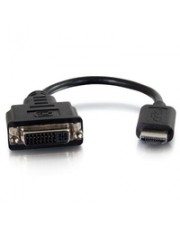
Cables To Go C2G HDMI to VGA and Stereo Audio Adapter Converter Dongle Videokonverter - Audio/Multimedia Digital/Display/Video (41352)Produktbeschreibung: C2G HDMI to DVI-D Adapter - HDMI to Single Link DVI-D Converter - M/F - Videokonverter - Schwarz, Gerätetyp: Videokonverter, Max Auflösung: 1920 x 1200, Schnittstellen: 1 x HDMI-Eingang - 19-poliger HDMI Typ A 1 x DVI-D-Ausgang - Digital DVI (Single-Link), 18+1-polig, Farbe: Schwarz13,99 €*Versand: 0,00 €Sichere Weiterleitung zum Anbieter

-
Wie exportiere ich ein Video aus iMovie?
Um ein Video aus iMovie zu exportieren, klicke zunächst auf die Schaltfläche "Fertig" in der oberen rechten Ecke des Bildschirms. Wähle dann die Option "Datei" und anschließend "Film exportieren". Du kannst nun das gewünschte Format und die Qualität für dein Video auswählen. Klicke abschließend auf "Weiter" und benenne deine Datei, bevor du auf "Exportieren" klickst. Dein Video wird nun exportiert und kann auf deinem Computer gespeichert werden. **
-
Wo werden die Videos von iMovie gespeichert?
Die Videos, die mit iMovie erstellt werden, werden standardmäßig im iMovie-Projektordner auf dem Mac gespeichert. Dieser Ordner befindet sich normalerweise im Benutzerordner unter "Filme". Innerhalb des Projektfolders werden alle Medienclips, Audiodateien und Projektdateien gespeichert. Wenn das Video exportiert wird, kann der Benutzer auswählen, wo die exportierte Datei gespeichert werden soll, z. B. auf dem Desktop oder in einem anderen Ordner. Es ist wichtig, regelmäßig Sicherungskopien der iMovie-Projekte zu erstellen, um sicherzustellen, dass keine Daten verloren gehen. **
-
Wie kann man ein Video in iMovie komprimieren?
Um ein Video in iMovie zu komprimieren, kannst du die Exporteinstellungen anpassen. Gehe dazu auf "Datei" und dann auf "Exportieren". Wähle das gewünschte Format aus und klicke auf "Weitere Optionen". Hier kannst du die Bitrate und andere Einstellungen anpassen, um die Dateigröße zu reduzieren. **
-
Wie kann man in iMovie ein Video nachschärfen?
In iMovie gibt es keine direkte Funktion zum Nachschärfen von Videos. Allerdings kannst du versuchen, die Schärfe zu verbessern, indem du den Kontrast und die Sättigung anpasst oder den Schärfefilter verwendest. Du kannst auch versuchen, das Video in einer anderen Software zu bearbeiten, die spezielle Nachschärfungswerkzeuge bietet, und es dann in iMovie importieren. **

Wie löscht man Videos aus der iMovie Mediathek?
Um Videos aus der iMovie Mediathek zu löschen, öffne einfach die iMovie App und gehe zur Mediathek. Wähle das Video aus, das du löschen möchtest, und tippe dann auf das Symbol "Löschen" oder "Papierkorb". Bestätige die Löschung, und das Video wird aus der Mediathek entfernt. **
Warum ruckelt iMovie beim Bearbeiten von GoPro-Videos?
iMovie kann beim Bearbeiten von GoPro-Videos ruckeln, da diese oft in einem hochauflösenden Format aufgenommen werden und daher viel Rechenleistung erfordern. Wenn dein Computer nicht über genügend Leistung verfügt, kann dies zu Ruckeln führen. Es kann auch helfen, die Videodateien vor dem Import in iMovie zu konvertieren, um die Kompatibilität zu verbessern. **
Top-Angebote
Produkte zum Begriff IMovie:
-
VALUE Display Adapter USB Typ C HDMI S Digital/Daten Digital/Display/Video (12.99.3227)Produktbeschreibung: VALUE Videoadapter, Kabel: Videoadapter, Farbe: Schwarz, Anschluss: USB-C - männlich, Stecker (zweites Ende): HDMI - weiblich, Produktzertifizierungen: USB 3.2 Gen 2, Besonderheiten: Unterstützung für 4K60Hz (3840 x 2160)24,09 €*Versand: 0,00 €Sichere Weiterleitung zum Anbieter
-
ATEN 4K HDBaseT Receiver Digital/Display/Video (VE2812PR)Produktbeschreibung: ATEN VE2812PR - Video-, Audio-, Infrarot- und serielle Erweiterung - HDBaseT, Gerätetyp: Video-, Audio-, Infrarot- und serielle Erweiterung (Empfänger), Formfaktor: Extern, Datenübertragungsrate: 10.2 Gbps, Data Link Protocol: HDBaseT, Übertragungsmedium: CAT 5e/6, Maximaler Übertragungsbereich: 100 m, Abmessungen (Breite x Tiefe x Höhe): 12,3 cm x 14,53 cm x 3 cm, Gewicht: 500 g, Entwickelt für: VanCryst VM0808HA, VM5404H, VM6809H, VS182B385,60 €*Versand: 0,00 €Sichere Weiterleitung zum Anbieter
-
Welches Video Format für iMovie?
Welches Video Format für iMovie? iMovie unterstützt eine Vielzahl von Videoformaten, darunter MP4, MOV, AVI, und mehr. Es ist jedoch am besten, das Video im MP4-Format zu speichern, da dies ein weit verbreitetes Format ist und von iMovie gut unterstützt wird. Stellen Sie sicher, dass Ihr Video die richtige Auflösung und Bildrate hat, um eine optimale Wiedergabe in iMovie zu gewährleisten. Wenn Sie unsicher sind, können Sie die Einstellungen in iMovie überprüfen oder das Video vor dem Import in das richtige Format konvertieren. Es ist auch ratsam, sicherzustellen, dass Ihr Video kompatibel mit anderen Geräten ist, auf denen Sie es möglicherweise anzeigen möchten. **
-
Wie kann ich in iMovie die aktuelle Laufzeit digital in ein Video einfügen?
Um die aktuelle Laufzeit digital in ein Video in iMovie einzufügen, kannst du den "Countdown-Timer" Effekt verwenden. Gehe dazu zu "Effekte" in der Symbolleiste, suche nach "Countdown-Timer" und ziehe ihn auf die Zeitleiste. Passe dann die Einstellungen des Timers an, um die gewünschte Laufzeit darzustellen. **
-
Wie exportiere ich ein Video aus iMovie?
Um ein Video aus iMovie zu exportieren, klicke zunächst auf die Schaltfläche "Fertig" in der oberen rechten Ecke des Bildschirms. Wähle dann die Option "Datei" und anschließend "Film exportieren". Du kannst nun das gewünschte Format und die Qualität für dein Video auswählen. Klicke abschließend auf "Weiter" und benenne deine Datei, bevor du auf "Exportieren" klickst. Dein Video wird nun exportiert und kann auf deinem Computer gespeichert werden. **
-
Wo werden die Videos von iMovie gespeichert?
Die Videos, die mit iMovie erstellt werden, werden standardmäßig im iMovie-Projektordner auf dem Mac gespeichert. Dieser Ordner befindet sich normalerweise im Benutzerordner unter "Filme". Innerhalb des Projektfolders werden alle Medienclips, Audiodateien und Projektdateien gespeichert. Wenn das Video exportiert wird, kann der Benutzer auswählen, wo die exportierte Datei gespeichert werden soll, z. B. auf dem Desktop oder in einem anderen Ordner. Es ist wichtig, regelmäßig Sicherungskopien der iMovie-Projekte zu erstellen, um sicherzustellen, dass keine Daten verloren gehen. **
Ähnliche Suchbegriffe für IMovie
-
ROLINE Display Adapter USB Typ C DP ST/BU 4Ka60Hz Digital/Daten Digital/Display/Video (12.03.3227)Produktbeschreibung: Roline - USB / DisplayPort-Adapter - USB-C zu DisplayPort, Typ: USB / DisplayPort-Adapter, Besonderheiten: 4K Unterstützung, Anschluss: 24 pin USB-C - männlich (Eingang), Stecker (zweites Ende): 20-poliger DisplayPort - weiblich (Ausgang), Produktzertifizierungen: USB 3.1 / DisplayPort 1.2, Farbe: Schwarz23,99 €*Versand: 0,00 €Sichere Weiterleitung zum Anbieter
-
Cables To Go C2G HDMI to VGA and Stereo Audio Adapter Converter Dongle Videokonverter - Audio/Multimedia Digital/Display/Video (41352)Produktbeschreibung: C2G HDMI to DVI-D Adapter - HDMI to Single Link DVI-D Converter - M/F - Videokonverter - Schwarz, Gerätetyp: Videokonverter, Max Auflösung: 1920 x 1200, Schnittstellen: 1 x HDMI-Eingang - 19-poliger HDMI Typ A 1 x DVI-D-Ausgang - Digital DVI (Single-Link), 18+1-polig, Farbe: Schwarz13,99 €*Versand: 0,00 €Sichere Weiterleitung zum Anbieter
-
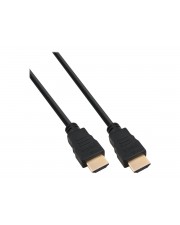
InLine HDMI Kabel Ultra High Speed 8K4K Stecker 0.5m Audio/Multimedia Digital/Display/Video Strom/Netzteil Lautsprecher 0,5 m (17955A)Produktbeschreibung: InLine HDMI-Kabel - 50 cm, Kabel: Ultra High Speed - HDMI-Kabel, Technologie: Dreifachisolierung, American Wire Gauge (AWG): 28, Max. Ausgabeauflösung: 7680 x 4320 - 60 Hz, Länge: 50 cm, Farbe: Schwarz, Anschluss: HDMI - männlich, Stecker (zweites Ende): HDMI - männlich, Besonderheiten: 8K Unterstützung15,59 €*Versand: 0,00 €Sichere Weiterleitung zum Anbieter
-
InLine HDMI Kabel Ultra High Speed 8K4K Stecker 0.5m Audio/Multimedia Digital/Display/Video Strom/Netzteil Lautsprecher 0,5 m (17901A)Produktbeschreibung: InLine HDMI-Kabel - 1 m, Kabel: Ultra High Speed - HDMI-Kabel, Technologie: Dreifachisolierung, American Wire Gauge (AWG): 28, Max. Ausgabeauflösung: 7680 x 4320 - 60 Hz, Länge: 1 m, Farbe: Schwarz, Anschluss: HDMI - männlich, Stecker (zweites Ende): HDMI - männlich, Besonderheiten: 8K Unterstützung16,99 €*Versand: 0,00 €Sichere Weiterleitung zum Anbieter
-
Wie kann man ein Video in iMovie komprimieren?
Um ein Video in iMovie zu komprimieren, kannst du die Exporteinstellungen anpassen. Gehe dazu auf "Datei" und dann auf "Exportieren". Wähle das gewünschte Format aus und klicke auf "Weitere Optionen". Hier kannst du die Bitrate und andere Einstellungen anpassen, um die Dateigröße zu reduzieren. **
-
Wie kann man in iMovie ein Video nachschärfen?
In iMovie gibt es keine direkte Funktion zum Nachschärfen von Videos. Allerdings kannst du versuchen, die Schärfe zu verbessern, indem du den Kontrast und die Sättigung anpasst oder den Schärfefilter verwendest. Du kannst auch versuchen, das Video in einer anderen Software zu bearbeiten, die spezielle Nachschärfungswerkzeuge bietet, und es dann in iMovie importieren. **
-
Wie löscht man Videos aus der iMovie Mediathek?
Um Videos aus der iMovie Mediathek zu löschen, öffne einfach die iMovie App und gehe zur Mediathek. Wähle das Video aus, das du löschen möchtest, und tippe dann auf das Symbol "Löschen" oder "Papierkorb". Bestätige die Löschung, und das Video wird aus der Mediathek entfernt. **
-
Warum ruckelt iMovie beim Bearbeiten von GoPro-Videos?
iMovie kann beim Bearbeiten von GoPro-Videos ruckeln, da diese oft in einem hochauflösenden Format aufgenommen werden und daher viel Rechenleistung erfordern. Wenn dein Computer nicht über genügend Leistung verfügt, kann dies zu Ruckeln führen. Es kann auch helfen, die Videodateien vor dem Import in iMovie zu konvertieren, um die Kompatibilität zu verbessern. **
* Alle Preise verstehen sich inklusive der gesetzlichen Mehrwertsteuer und ggf. zuzüglich Versandkosten. Die Angebotsinformationen basieren auf den Angaben des jeweiligen Shops und werden über automatisierte Prozesse aktualisiert. Eine Aktualisierung in Echtzeit findet nicht statt, so dass es im Einzelfall zu Abweichungen kommen kann. ** Hinweis: Teile dieses Inhalts wurden von KI erstellt.