Domain video-screens.de kaufen?
Wir ziehen mit dem Projekt
video-screens.de um.
Sind Sie am Kauf der Domain
video-screens.de interessiert?
domain@kv-gmbh.de · 0541-91531010
Domain video-screens.de kaufen?
Was sind Bildschirme von Windows?
Bildschirme von Windows sind die grafischen Benutzeroberflächen, die es dem Benutzer ermöglichen, mit dem Betriebssystem zu interagieren. Sie bestehen aus Fenstern, Symbolen, Menüs und anderen grafischen Elementen, die es dem Benutzer erleichtern, Programme zu starten, Dateien zu verwalten und Einstellungen vorzunehmen. Windows bietet verschiedene Bildschirme, je nachdem, welche Version des Betriebssystems verwendet wird, z.B. den Desktop, das Startmenü und die Systemsteuerung. Insgesamt dienen die Bildschirme von Windows dazu, die Bedienung des Computers intuitiver und benutzerfreundlicher zu gestalten. **
Wie kann der Stillstandcode des Windows 10 Blue Screens behoben werden?
Um den Stillstandcode des Windows 10 Blue Screens zu beheben, gibt es verschiedene mögliche Lösungen. Zunächst sollte man versuchen, den Computer im abgesicherten Modus zu starten und dann die neuesten Treiber und Updates zu installieren. Wenn dies nicht funktioniert, kann man versuchen, das Betriebssystem auf einen früheren Wiederherstellungspunkt zurückzusetzen oder eine Systemreparatur durchzuführen. Wenn diese Maßnahmen nicht erfolgreich sind, könnte es notwendig sein, den Computer auf Werkseinstellungen zurückzusetzen oder professionelle Hilfe in Anspruch zu nehmen. **

Ähnliche Suchbegriffe für Windows
Top-Angebote
Produkte zum Begriff Windows:
-
CorelDRAW Technical Suite 2023 | Windows | Technische Illustration & CAD-VisualisierungCorelDRAW Technical Suite 2023 – Professionelle Lösung für technische Illustration, CAD-Visualisierung & Dokumentation Leistungsstarke Windows-Lösung für technische Illustration, CAD-Design, Visualisierung und professionelle Dokumentationsprozesse – ideal für Unternehmen, Konstruktion und technische Arbeitsumgebungen. Digitale Lieferung per E-Mail Professionelle CAD- & Illustrationslösung Ideal für Unternehmen & technische Teams Kauf auf Rechnung für Unternehmen möglich Technische Illustrationen professionell erstellen Optimiert für CAD- und Dokumentationsprozesse Unterstützung moderner Business-Workflows Ideal für Windows-Systeme Persönlicher Ansprechpartner "Professionelle Design- und Businesslösungen für moderne Arbeitsumgebungen." Professionelle technische Illustration & CAD-Visualisierung CorelDRAW Technical Suite 2023 unterstützt moderne Illustrations-, CAD- und Dokumentationsprozesse innerhalb professioneller Unternehmens- und Entwicklungsumgebungen. Die Lösung eignet sich ideal für Unternehmen, Konstruktionsteams und technische Anwender mit Fokus auf technische Visualisierung, präzise Dokumentation und strukturierte Designprozesse. Ihr konkreter Nutzen Technische Illustrationen professionell erstellen Optimiert für CAD- und Designprozesse Ideal für Unternehmen und technische Teams Unterstützung moderner Dokumentationsprozesse Effiziente Visualisierung technischer Inhalte Professionelle Business- und CAD-Designlösung CorelDRAW Funktionen im Überblick Technische Illustration und Vektorgrafik Unterstützung moderner CAD-Dateiformate Optimiert für Dokumentation und Visualisierung Professionelle Werkzeuge für technische Zeichnungen Business- und Team-Workflows unterstützen Leistungsstarke Werkzeuge für moderne Designprozesse Corel Lösungen im Vergleich Funktion Graphics Suite Technical Suite Vektorgrafik ✔ Professionell ✔ Professionell Technische Illustration Basisfunktionen ✔ Erweiterte Werkzeuge CAD-Unterstützung Begrenzt ✔ Optimiert für CAD-Dateien Zielgruppe Designer & Kreative ✔ Unternehmen & Technikteams Empfehlung Grafik- & Kreativdesign ✔ Technische Dokumentation Professionelle Design- & Dokumentationsprozesse CorelDRAW Technical Suite 2023 unterstützt moderne Illustrations-, CAD- und Dokumentationsprozesse innerhalb professioneller Unternehmens- und Entwicklungsumgebungen. Die Lösung ermöglicht strukturierte Designprozesse, technische Visualisierung und professionelle Erstellung technischer Dokumentationen. Ideal für Unternehmen, Konstruktionsteams und professionelle Anwender mit Fokus auf moderne technische Illustration und CAD-gestützte Dokumentationsprozesse. Professionelle technische Illustration & CAD-Visualisierung Optimiert für technische Dokumentation, CAD-Design und moderne Business-Workflows. Jetzt digital bereitstellen und technische Projekte professionell umsetzen.344,92 €*Versand: 0,00 €Sichere Weiterleitung zum Anbieter
-
Capovilla, Dino: Digitale Medien und Technologie bei SehbeeinträchtigungenDigitale Medien und Technologie bei Sehbeeinträchtigungen , Inklusive Lehr- und Lernmöglichkeiten für Lehrende und Lernende , Frontscheinwerfer > Lichter & Leuchten , Erscheinungsjahr: 20240918, Produktform: Kartoniert, Autoren: Capovilla, Dino~Fleger, Jürgen~Matic, Ines, Seitenzahl/Blattzahl: 254, Keyword: Barrierefreiheit; Behinderung; Blindheit; Digitale Barrierefreiheit; Digitale Medien; Digitalisierung; Erziehungswissenschaft; Inklusion; Screenreader; Sehbeeinträchtigung; Sehbehinderung; Sonderpädagogik; Technologie; Teilhabe; Teilhabe durch Technologie, Fachschema: Diskriminierung~Inklusion~Inklusion / Unterrichtsmaterial, Fachkategorie: Soziale Integration & Assimilation~Bildungsziel Inklusion~Fachspezifischer Unterricht, Warengruppe: TB/Didaktik/Methodik/Schulpädagogik/Fachdidaktik, UNSPSC: 49019900, Warenverzeichnis für die Außenhandelsstatistik: 49019900, Länge: 230, Breite: 150, Höhe: 17, Gewicht: 414, Produktform: Kartoniert, Genre: Sozialwissenschaften/Recht/Wirtschaft,32,00 €*Versand: 0,00 €Sichere Weiterleitung zum Anbieter
-
Stellar Repair for Video WindowsRettung für Ihre Videos: Stellar Repair for Video Wer kennt es nicht? Sie haben ein wichtiges Video aufgenommen, vielleicht von einem besonderen Anlass oder einem einmaligen Ereignis, und dann stellen Sie fest, dass das Video beschädigt ist. Es lässt sich nicht abspielen, es ruckelt oder es fehlen Teile. Das kann sehr frustrierend sein, besonders wenn es sich um ein Video handelt, das einen besonderen sentimental Wert hat oder das für Ihre Arbeit wichtig ist. Glücklicherweise gibt es eine Lösung: Stellar Repair for Video ! Was ist Stellar Repair for Video? Stellar Repair for Video ist eine professionelle Software zur Reparatur von beschädigten Videodateien. Es kann eine Vielzahl von Problemen beheben, wie z.B. Verzerrungen im Bild, Einfrieren des Videos, Audio-Video-Synchronisationsprobleme und vieles mehr. Das Tool unterstützt eine breite Palette von Videoformaten, einschließlich AVI, MP4, MOV, MKV, FLV und viele andere. Es kann auch Videos von verschiedenen Geräten wie Digitalkam...59,90 €*Versand: 0,00 €Sichere Weiterleitung zum Anbieter
-
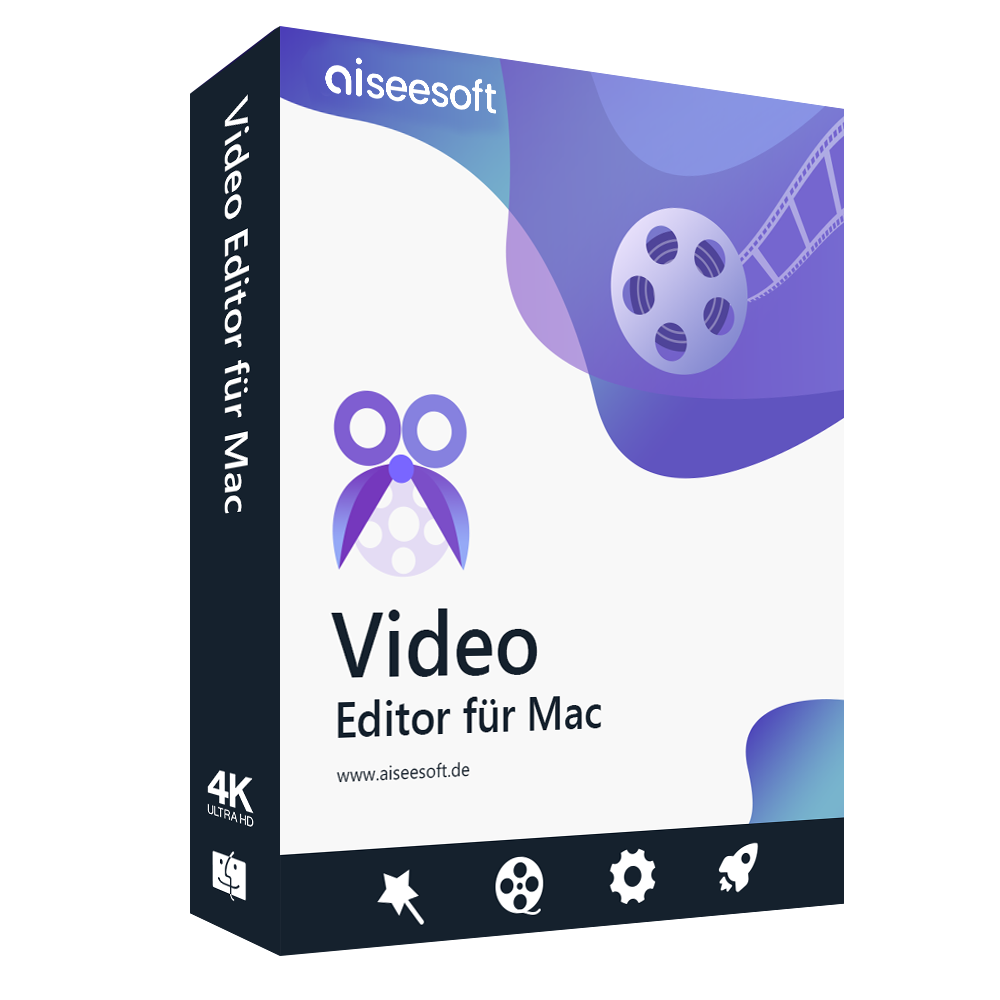
Aiseesoft Video Editor Pro WindowsKreativität auf dem Höhepunkt mit Aiseesoft Video Editor Pro Es ist kein Geheimnis, dass Videobearbeitung eine Kunst ist, die Präzision, Geduld und eine kreative Ader erfordert. Egal, ob Sie ein professioneller Videograf oder ein Anfänger sind, der gerade erst anfängt, die Welt der Videobearbeitung zu erkunden, die Wahl des richtigen Videobearbeitungsprogramms kann einen riesigen Unterschied machen. Und hier kommt Aiseesoft Video Editor Pro ins Spiel, ein umfassendes Videobearbeitungswerkzeug, das von dem renommierten Softwarehersteller Aiseesoft entwickelt wurde. In diesem Artikel werfen wir einen genaueren Blick auf dieses erstaunliche Produkt und warum Sie in Erwägung ziehen sollten, Aiseesoft Video Editor Pro kaufen . Warum Aiseesoft Video Editor Pro? Es gibt eine Fülle von Videobearbeitungssoftware auf dem Markt, aber nicht alle sind gleich geschaffen. Einige bieten grundlegende Funktionen, die für Anfänger geeignet sind, während andere mit fortgeschrittenen Funktionen ausgest...37,90 €*Versand: 0,00 €Sichere Weiterleitung zum Anbieter


-
Wie stelle ich zwei Bildschirme ein Windows 10?
Um zwei Bildschirme in Windows 10 einzurichten, müssen Sie zunächst sicherstellen, dass Ihr Computer über zwei Anschlüsse für die Bildschirme verfügt, z. B. HDMI, DisplayPort oder VGA. Schließen Sie dann die beiden Bildschirme an die entsprechenden Anschlüsse an. Gehen Sie zu den Einstellungen, klicken Sie auf "System" und dann auf "Anzeige". Dort können Sie die Position der Bildschirme festlegen, ihre Ausrichtung anpassen und entscheiden, ob sie gespiegelt oder erweitert werden sollen. Speichern Sie die Einstellungen, und schon sollten beide Bildschirme funktionieren. **
-
Warum laggt der Video Player bei Windows 11 nach dem Abspielen eines 4K Videos?
Es gibt mehrere mögliche Gründe, warum der Video Player nach dem Abspielen eines 4K Videos auf Windows 11 laggen könnte. Einer der Hauptgründe könnte sein, dass die Hardware des Computers nicht leistungsstark genug ist, um 4K Videos flüssig abzuspielen. Es könnte auch sein, dass der Video Player nicht optimal auf Windows 11 abgestimmt ist oder dass es Probleme mit den Treibern gibt. Es könnte hilfreich sein, den Video Player zu aktualisieren, die Treiber zu überprüfen oder die Videoeinstellungen anzupassen, um das Problem zu beheben. **
-
Wie kann man bei Windows Movie Maker zwei Videos nebeneinander in einem Video anzeigen?
Um zwei Videos nebeneinander in einem Video mit Windows Movie Maker anzuzeigen, müssen Sie die Funktion "Split Screen" verwenden. Importieren Sie dazu beide Videos in die Timeline des Movie Makers. Klicken Sie dann auf den Reiter "Animations" und wählen Sie die gewünschte Split-Screen-Vorlage aus. Ziehen Sie die Vorlage auf die Timeline und passen Sie die Position und Größe der Videos an, um sie nebeneinander anzuzeigen. **
-
Ist das Display bei Windows 11 verbuggt?
Es gibt Berichte über einige Probleme mit dem Display bei Windows 11, wie zum Beispiel flackernde Bildschirme oder ungewöhnliche Farbdarstellungen. Microsoft arbeitet jedoch kontinuierlich daran, diese Probleme zu beheben und stellt regelmäßig Updates zur Verfügung, um die Stabilität und Leistung des Betriebssystems zu verbessern. Es ist wichtig, die neuesten Updates zu installieren, um potenzielle Display-Bugs zu minimieren. **


Welchen Video Player für Windows 10?
Welchen Video Player für Windows 10 würdest du empfehlen? Es gibt viele Optionen wie VLC Media Player, Windows Media Player, PotPlayer, und Media Player Classic. Jeder hat seine eigenen Vor- und Nachteile, daher ist es wichtig, denjenigen zu wählen, der am besten zu deinen Bedürfnissen passt. Welchen dieser Video Player bevorzugst du und warum? **
Wie kann ich bei Windows zwei Bildschirme zu einem machen?
Um zwei Bildschirme zu einem zu machen, müssen Sie die Bildschirmerweiterungsfunktion in den Anzeigeeinstellungen von Windows aktivieren. Klicken Sie mit der rechten Maustaste auf den Desktop, wählen Sie "Anzeigeeinstellungen" und klicken Sie auf "Mehrere Anzeigen". Wählen Sie dann die Option "Diese Anzeigen erweitern" aus, um die beiden Bildschirme zu einem erweiterten Desktop zu machen. **
Top-Angebote
Produkte zum Begriff Windows:
-
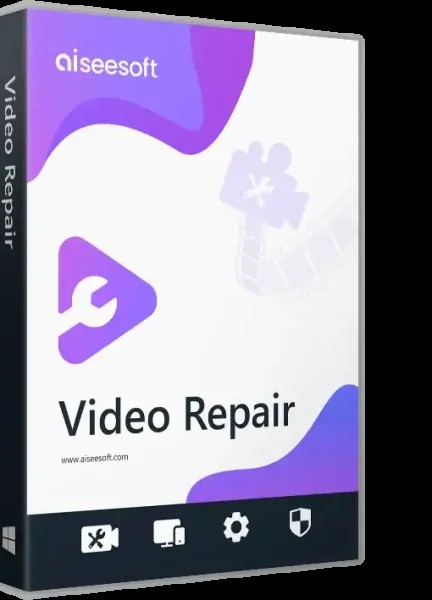
Aiseesoft Video Repair WindowsAiseesoft Video Repair: Die ultimative Lösung zur Reparatur beschädigter Videos Im digitalen Zeitalter sind Videos ein integraler Bestandteil unseres täglichen Lebens, sei es zum Festhalten wertvoller Erinnerungen oder zur Erstellung professioneller Inhalte. Doch was tun, wenn wertvolle Videodateien aufgrund von Datenverlust oder Beschädigungen nicht mehr abspielbar sind? Hier kommt Aiseesoft Video Repair ins Spiel. Diese leistungsstarke Software bietet eine zuverlässige Lösung zur Wiederherstellung Ihrer kostbaren Videos, ganz ohne Qualitätsverlust. Mit Aiseesoft Video Repair haben Sie die ultimative Lösung zur Hand, um beschädigte und unbrauchbare Videos wieder in ihren ursprünglichen Glanz zu versetzen. Ob es sich um persönliche Erinnerungen oder professionelle Projekte handelt, diese Software bietet Ihnen die Werkzeuge, die Sie benötigen, um sicherzustellen, dass kein wertvoller Moment verloren geht. Vertrauen Sie auf die leistungsstarke Technologie und die benutzerfreundl...38,90 €*Versand: 0,00 €Sichere Weiterleitung zum Anbieter
-
CorelDRAW Technical Suite 2023 | Windows | Technische Illustration & CAD-VisualisierungCorelDRAW Technical Suite 2023 – Professionelle Lösung für technische Illustration, CAD-Visualisierung & Dokumentation Leistungsstarke Windows-Lösung für technische Illustration, CAD-Design, Visualisierung und professionelle Dokumentationsprozesse – ideal für Unternehmen, Konstruktion und technische Arbeitsumgebungen. Digitale Lieferung per E-Mail Professionelle CAD- & Illustrationslösung Ideal für Unternehmen & technische Teams Kauf auf Rechnung für Unternehmen möglich Technische Illustrationen professionell erstellen Optimiert für CAD- und Dokumentationsprozesse Unterstützung moderner Business-Workflows Ideal für Windows-Systeme Persönlicher Ansprechpartner "Professionelle Design- und Businesslösungen für moderne Arbeitsumgebungen." Professionelle technische Illustration & CAD-Visualisierung CorelDRAW Technical Suite 2023 unterstützt moderne Illustrations-, CAD- und Dokumentationsprozesse innerhalb professioneller Unternehmens- und Entwicklungsumgebungen. Die Lösung eignet sich ideal für Unternehmen, Konstruktionsteams und technische Anwender mit Fokus auf technische Visualisierung, präzise Dokumentation und strukturierte Designprozesse. Ihr konkreter Nutzen Technische Illustrationen professionell erstellen Optimiert für CAD- und Designprozesse Ideal für Unternehmen und technische Teams Unterstützung moderner Dokumentationsprozesse Effiziente Visualisierung technischer Inhalte Professionelle Business- und CAD-Designlösung CorelDRAW Funktionen im Überblick Technische Illustration und Vektorgrafik Unterstützung moderner CAD-Dateiformate Optimiert für Dokumentation und Visualisierung Professionelle Werkzeuge für technische Zeichnungen Business- und Team-Workflows unterstützen Leistungsstarke Werkzeuge für moderne Designprozesse Corel Lösungen im Vergleich Funktion Graphics Suite Technical Suite Vektorgrafik ✔ Professionell ✔ Professionell Technische Illustration Basisfunktionen ✔ Erweiterte Werkzeuge CAD-Unterstützung Begrenzt ✔ Optimiert für CAD-Dateien Zielgruppe Designer & Kreative ✔ Unternehmen & Technikteams Empfehlung Grafik- & Kreativdesign ✔ Technische Dokumentation Professionelle Design- & Dokumentationsprozesse CorelDRAW Technical Suite 2023 unterstützt moderne Illustrations-, CAD- und Dokumentationsprozesse innerhalb professioneller Unternehmens- und Entwicklungsumgebungen. Die Lösung ermöglicht strukturierte Designprozesse, technische Visualisierung und professionelle Erstellung technischer Dokumentationen. Ideal für Unternehmen, Konstruktionsteams und professionelle Anwender mit Fokus auf moderne technische Illustration und CAD-gestützte Dokumentationsprozesse. Professionelle technische Illustration & CAD-Visualisierung Optimiert für technische Dokumentation, CAD-Design und moderne Business-Workflows. Jetzt digital bereitstellen und technische Projekte professionell umsetzen.344,92 €*Versand: 0,00 €Sichere Weiterleitung zum Anbieter
-
Capovilla, Dino: Digitale Medien und Technologie bei SehbeeinträchtigungenDigitale Medien und Technologie bei Sehbeeinträchtigungen , Inklusive Lehr- und Lernmöglichkeiten für Lehrende und Lernende , Frontscheinwerfer > Lichter & Leuchten , Erscheinungsjahr: 20240918, Produktform: Kartoniert, Autoren: Capovilla, Dino~Fleger, Jürgen~Matic, Ines, Seitenzahl/Blattzahl: 254, Keyword: Barrierefreiheit; Behinderung; Blindheit; Digitale Barrierefreiheit; Digitale Medien; Digitalisierung; Erziehungswissenschaft; Inklusion; Screenreader; Sehbeeinträchtigung; Sehbehinderung; Sonderpädagogik; Technologie; Teilhabe; Teilhabe durch Technologie, Fachschema: Diskriminierung~Inklusion~Inklusion / Unterrichtsmaterial, Fachkategorie: Soziale Integration & Assimilation~Bildungsziel Inklusion~Fachspezifischer Unterricht, Warengruppe: TB/Didaktik/Methodik/Schulpädagogik/Fachdidaktik, UNSPSC: 49019900, Warenverzeichnis für die Außenhandelsstatistik: 49019900, Länge: 230, Breite: 150, Höhe: 17, Gewicht: 414, Produktform: Kartoniert, Genre: Sozialwissenschaften/Recht/Wirtschaft,32,00 €*Versand: 0,00 €Sichere Weiterleitung zum Anbieter
-
Was sind Bildschirme von Windows?
Bildschirme von Windows sind die grafischen Benutzeroberflächen, die es dem Benutzer ermöglichen, mit dem Betriebssystem zu interagieren. Sie bestehen aus Fenstern, Symbolen, Menüs und anderen grafischen Elementen, die es dem Benutzer erleichtern, Programme zu starten, Dateien zu verwalten und Einstellungen vorzunehmen. Windows bietet verschiedene Bildschirme, je nachdem, welche Version des Betriebssystems verwendet wird, z.B. den Desktop, das Startmenü und die Systemsteuerung. Insgesamt dienen die Bildschirme von Windows dazu, die Bedienung des Computers intuitiver und benutzerfreundlicher zu gestalten. **
-
Wie kann der Stillstandcode des Windows 10 Blue Screens behoben werden?
Um den Stillstandcode des Windows 10 Blue Screens zu beheben, gibt es verschiedene mögliche Lösungen. Zunächst sollte man versuchen, den Computer im abgesicherten Modus zu starten und dann die neuesten Treiber und Updates zu installieren. Wenn dies nicht funktioniert, kann man versuchen, das Betriebssystem auf einen früheren Wiederherstellungspunkt zurückzusetzen oder eine Systemreparatur durchzuführen. Wenn diese Maßnahmen nicht erfolgreich sind, könnte es notwendig sein, den Computer auf Werkseinstellungen zurückzusetzen oder professionelle Hilfe in Anspruch zu nehmen. **
-
Wie stelle ich zwei Bildschirme ein Windows 10?
Um zwei Bildschirme in Windows 10 einzurichten, müssen Sie zunächst sicherstellen, dass Ihr Computer über zwei Anschlüsse für die Bildschirme verfügt, z. B. HDMI, DisplayPort oder VGA. Schließen Sie dann die beiden Bildschirme an die entsprechenden Anschlüsse an. Gehen Sie zu den Einstellungen, klicken Sie auf "System" und dann auf "Anzeige". Dort können Sie die Position der Bildschirme festlegen, ihre Ausrichtung anpassen und entscheiden, ob sie gespiegelt oder erweitert werden sollen. Speichern Sie die Einstellungen, und schon sollten beide Bildschirme funktionieren. **
-
Warum laggt der Video Player bei Windows 11 nach dem Abspielen eines 4K Videos?
Es gibt mehrere mögliche Gründe, warum der Video Player nach dem Abspielen eines 4K Videos auf Windows 11 laggen könnte. Einer der Hauptgründe könnte sein, dass die Hardware des Computers nicht leistungsstark genug ist, um 4K Videos flüssig abzuspielen. Es könnte auch sein, dass der Video Player nicht optimal auf Windows 11 abgestimmt ist oder dass es Probleme mit den Treibern gibt. Es könnte hilfreich sein, den Video Player zu aktualisieren, die Treiber zu überprüfen oder die Videoeinstellungen anzupassen, um das Problem zu beheben. **
Ähnliche Suchbegriffe für Windows
-
Stellar Repair for Video WindowsRettung für Ihre Videos: Stellar Repair for Video Wer kennt es nicht? Sie haben ein wichtiges Video aufgenommen, vielleicht von einem besonderen Anlass oder einem einmaligen Ereignis, und dann stellen Sie fest, dass das Video beschädigt ist. Es lässt sich nicht abspielen, es ruckelt oder es fehlen Teile. Das kann sehr frustrierend sein, besonders wenn es sich um ein Video handelt, das einen besonderen sentimental Wert hat oder das für Ihre Arbeit wichtig ist. Glücklicherweise gibt es eine Lösung: Stellar Repair for Video ! Was ist Stellar Repair for Video? Stellar Repair for Video ist eine professionelle Software zur Reparatur von beschädigten Videodateien. Es kann eine Vielzahl von Problemen beheben, wie z.B. Verzerrungen im Bild, Einfrieren des Videos, Audio-Video-Synchronisationsprobleme und vieles mehr. Das Tool unterstützt eine breite Palette von Videoformaten, einschließlich AVI, MP4, MOV, MKV, FLV und viele andere. Es kann auch Videos von verschiedenen Geräten wie Digitalkam...59,90 €*Versand: 0,00 €Sichere Weiterleitung zum Anbieter
-
Aiseesoft Video Editor Pro WindowsKreativität auf dem Höhepunkt mit Aiseesoft Video Editor Pro Es ist kein Geheimnis, dass Videobearbeitung eine Kunst ist, die Präzision, Geduld und eine kreative Ader erfordert. Egal, ob Sie ein professioneller Videograf oder ein Anfänger sind, der gerade erst anfängt, die Welt der Videobearbeitung zu erkunden, die Wahl des richtigen Videobearbeitungsprogramms kann einen riesigen Unterschied machen. Und hier kommt Aiseesoft Video Editor Pro ins Spiel, ein umfassendes Videobearbeitungswerkzeug, das von dem renommierten Softwarehersteller Aiseesoft entwickelt wurde. In diesem Artikel werfen wir einen genaueren Blick auf dieses erstaunliche Produkt und warum Sie in Erwägung ziehen sollten, Aiseesoft Video Editor Pro kaufen . Warum Aiseesoft Video Editor Pro? Es gibt eine Fülle von Videobearbeitungssoftware auf dem Markt, aber nicht alle sind gleich geschaffen. Einige bieten grundlegende Funktionen, die für Anfänger geeignet sind, während andere mit fortgeschrittenen Funktionen ausgest...37,90 €*Versand: 0,00 €Sichere Weiterleitung zum Anbieter
-
Aiseesoft HD Video Converter WindowsWarum der Aiseesoft HD Video Converter das Must-Have-Tool des Jahres ist Jeder von uns hat sich irgendwann schon mal mit Videoformaten rumgeschlagen, oder? Wer kennt es nicht, dieses ständige Hin und Her von Formaten, die nicht kompatibel sind. Der Aiseesoft HD Video Converter könnte genau das Tool sein, nach dem du gesucht hast. Es ist mehr als nur ein weiteres Softwareprogramm - es könnte dein nächster bester Freund in Sachen Videobearbeitung werden. Von den Vorteilen des Aiseesoft HD Video Converters Warum, fragst du? Lass uns einen tiefen Einblick in das nehmen, was dieses Schmuckstück auszeichnet: Vielseitigkeit in seiner reinsten Form Er wandelt nahezu jedes HD-Videoformat um. Egal ob du MKV, MOV, MP4 oder sogar rarer Formate hast, dieser Kerl bekommt den Job erledigt. Hast du jemals eine Datei gehabt, die einfach zu groß war? Mit dem Aiseesoft HD Video Converter kannst du sie problemlos komprimieren, ohne an Qualität zu verlieren. Kompatibilität ist sein zweiter Vorname Dank...27,90 €*Versand: 0,00 €Sichere Weiterleitung zum Anbieter
-
Aiseesoft MP4 Video Converter WindowsAiseesoft MP4 Video Converter: Der unschlagbare Assistent im Videoformat-Dschungel Na, wer kennt es nicht? Man möchte schnell und ohne viel Tamtam ein Video konvertieren und steht plötzlich vor einem unübersichtlichen Dschungel an Software-Lösungen. Das Problem? Die meisten halten nicht, was sie versprechen. Doch da gibts einen Lichtblick am Horizont: den Aiseesoft MP4 Video Converter vom renommierten Hersteller Aiseesoft. Aber was kann dieser kleine Helfer wirklich? Lasst uns das Geheimnis lüften! Was macht den Aiseesoft MP4 Video Converter so besonders? Es ist nicht gerade ein Kinderspiel, sich in der riesigen Welt der Video-Konvertierungssoftware zurechtzufinden. Aber keine Panik! Der Aiseesoft MP4 Video Converter sticht aus der Masse heraus wie ein Diamant unter Kieselsteinen. Und warum? Einige Highlights auf einen Blick: Schnelligkeit: Blitzschnelle Konvertierung, ohne dass Qualität verloren geht. So flott, dass man sich fragen könnte: Wars das schon? Benutzerfreundlichkei...39,90 €*Versand: 0,00 €Sichere Weiterleitung zum Anbieter
-
Wie kann man bei Windows Movie Maker zwei Videos nebeneinander in einem Video anzeigen?
Um zwei Videos nebeneinander in einem Video mit Windows Movie Maker anzuzeigen, müssen Sie die Funktion "Split Screen" verwenden. Importieren Sie dazu beide Videos in die Timeline des Movie Makers. Klicken Sie dann auf den Reiter "Animations" und wählen Sie die gewünschte Split-Screen-Vorlage aus. Ziehen Sie die Vorlage auf die Timeline und passen Sie die Position und Größe der Videos an, um sie nebeneinander anzuzeigen. **
-
Ist das Display bei Windows 11 verbuggt?
Es gibt Berichte über einige Probleme mit dem Display bei Windows 11, wie zum Beispiel flackernde Bildschirme oder ungewöhnliche Farbdarstellungen. Microsoft arbeitet jedoch kontinuierlich daran, diese Probleme zu beheben und stellt regelmäßig Updates zur Verfügung, um die Stabilität und Leistung des Betriebssystems zu verbessern. Es ist wichtig, die neuesten Updates zu installieren, um potenzielle Display-Bugs zu minimieren. **
-
Welchen Video Player für Windows 10?
Welchen Video Player für Windows 10 würdest du empfehlen? Es gibt viele Optionen wie VLC Media Player, Windows Media Player, PotPlayer, und Media Player Classic. Jeder hat seine eigenen Vor- und Nachteile, daher ist es wichtig, denjenigen zu wählen, der am besten zu deinen Bedürfnissen passt. Welchen dieser Video Player bevorzugst du und warum? **
-
Wie kann ich bei Windows zwei Bildschirme zu einem machen?
Um zwei Bildschirme zu einem zu machen, müssen Sie die Bildschirmerweiterungsfunktion in den Anzeigeeinstellungen von Windows aktivieren. Klicken Sie mit der rechten Maustaste auf den Desktop, wählen Sie "Anzeigeeinstellungen" und klicken Sie auf "Mehrere Anzeigen". Wählen Sie dann die Option "Diese Anzeigen erweitern" aus, um die beiden Bildschirme zu einem erweiterten Desktop zu machen. **
* Alle Preise verstehen sich inklusive der gesetzlichen Mehrwertsteuer und ggf. zuzüglich Versandkosten. Die Angebotsinformationen basieren auf den Angaben des jeweiligen Shops und werden über automatisierte Prozesse aktualisiert. Eine Aktualisierung in Echtzeit findet nicht statt, so dass es im Einzelfall zu Abweichungen kommen kann. ** Hinweis: Teile dieses Inhalts wurden von KI erstellt.