Domain video-screens.de kaufen?
Wir ziehen mit dem Projekt
video-screens.de um.
Sind Sie am Kauf der Domain
video-screens.de interessiert?
domain@kv-gmbh.de · 0541-91531010
Domain video-screens.de kaufen?
Wie kann man ein OLED-Display mit einem Arduino verbinden?
Um ein OLED-Display mit einem Arduino zu verbinden, benötigt man zunächst ein OLED-Display-Modul, das über I2C oder SPI kommunizieren kann. Man verbindet dann die entsprechenden Pins des OLED-Moduls mit den entsprechenden Pins des Arduino und verwendet eine passende Bibliothek, um das Display anzusteuern. Durch das Senden von Befehlen und Daten an das Display kann man dann Texte, Grafiken oder andere Informationen anzeigen. **
Wie verbinde ich ein Arduino-Schieberegister mit einem LCD-Display?
Um ein Arduino-Schieberegister mit einem LCD-Display zu verbinden, musst du die Datenleitungen des Schieberegisters (Serial Data, Clock und Latch) mit den entsprechenden Pins des Arduino verbinden. Die Ausgabe des Schieberegisters wird dann an die Datenpins des LCD-Displays angeschlossen. Zusätzlich musst du die Steuerleitungen des LCD-Displays (Enable, Register Select und ggf. Read/Write) mit den passenden Pins des Arduino verbinden. **


Ähnliche Suchbegriffe für Webinarvideo-Sensortechnik-mit-Arduino
Top-Angebote
Produkte zum Begriff Webinarvideo-Sensortechnik-mit-Arduino:
-
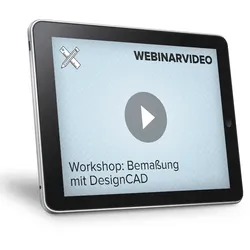
Webinarvideo: Workshop - Bemaßung mit DesignCADEine Aufzeichnung des Webinars "Workshop - Bemaßung mit DesignCAD" mit Thomas Fischer. DesignCAD ist nicht nur ein Programm zur Erstellung von Objektzeichnungen. Zu deren Aufbereitung für eine nachfolgende Fertigung lassen sich Bauteile auch schnell und einfach Bemaßen. Im Webinar werden die grundsätzlichen Einstellmöglichkeiten und an einem praktischen Beispiel das Vorgehen bei einer Bemaßung dargestellt. Inlusive des Manuskripts für eine korrekte Bemaßung. Der Workshop zeigt die Version 3D V24, funktioniert aber auch mit älteren DesignCAD-Versionen.29,00 €*Versand: 0,00 €Sichere Weiterleitung zum Anbieter
-
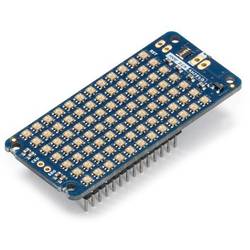
Arduino MKR RGB Display Passend für (Entwicklungskits): Arduino ASX00010Schreiben Sie Nachrichten und fügen Sie Grafiken mit diesem Shield hinzu. Eine gebrauchsfertige Bibliothek mit Beispielen und Methoden steht zur Verfügung, um statischen und scrollbaren Text einfach zu schreiben. Sie können dieses Shield verwenden, um Werte von Ihrem Board anzuzeigen und sind über die Arduino IoT Cloud steuerbar. Sie benötigen weder Lötmittel noch spezielle Adapter, sondern schließen einfach das RGB-Matrix-Shield auf Ihr bevorzugtes MKR-Board an und schon sind Sie startklar! Die montierten LED's sind sehr dicht und hell, mit vollen RGB-Farben! Verpassen Sie nicht unseren Erste-Hilfe-Leitfaden, der alles erklärt, was Sie für die Verwendung des Schildes benötigen!67,99 €*Versand: 4,95 €Sichere Weiterleitung zum Anbieter
-
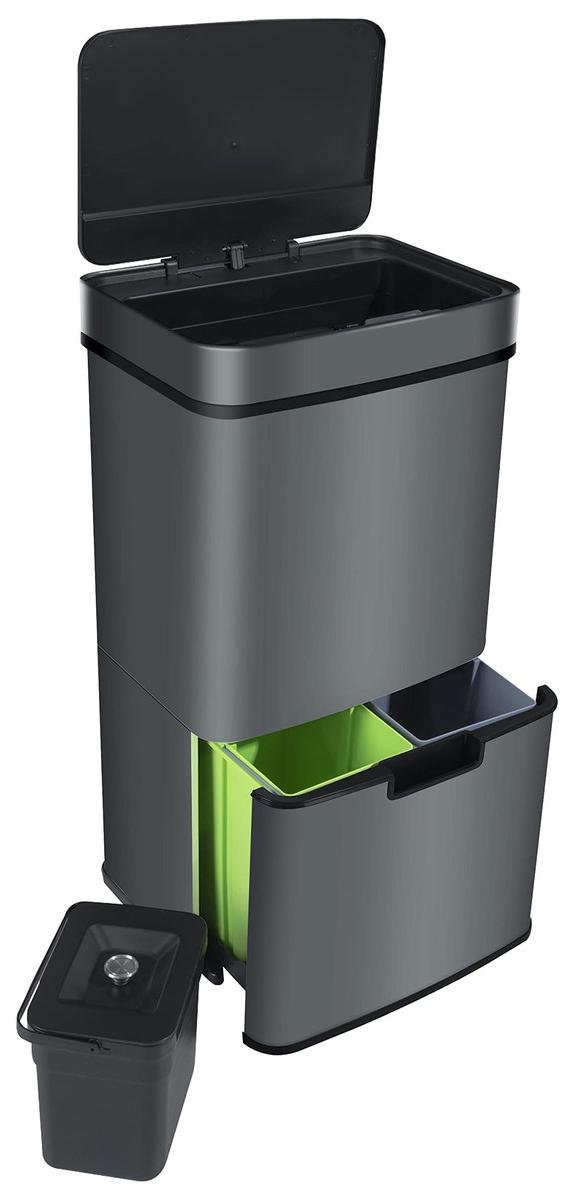
Mülleimer - Automatische Sensortechnik - 72 Liter - Edelstahl - MattgrauDieser Mülleimer mit Sensor öffnet das obere Fach automatisch und eignet sich zur Mülltrennung. Der aus Edelstahl gefertigte Mülleimer verfügt über vier Fächer und bietet insgesamt etwa 71 Liter Fassungsvermögen.Fassungsvermögen von etwa 71 Litern, größtes Fach 48 LiterVier Fächer: drei allgemeine Fächer und ein grüner Müllbehälter für BioabfallAbmessungen ca. 42 x 31,5 x 82,5 cmEdelstahl 410 mit ABS- und PP-KunststoffGewicht 4,4 kgFarbe: mattes GrauVerwendungDie unteren Fächer lassen sich auf weißen Kunststoffrädern herausziehen, sodass Sie sie einfach befüllen und entleeren können. Das obere Fach öffnet sich automatisch durch den Sensor.Lieferumfang1 Mülleimer mit vier Fächern1 zusätzlicher Auffangbehälter mit einem Fassungsvermögen von ca. 4 LiternAlles, was für die Montage benötigt wird342,24 €*Versand: 0,00 €Sichere Weiterleitung zum Anbieter
-
Wie kann ich einen Arduino-Personenzähler mit einem LCD-Display erstellen?
Um einen Arduino-Personenzähler mit einem LCD-Display zu erstellen, benötigst du einen Arduino, ein LCD-Display, einen Infrarot-Sensor und ein paar Jumper-Kabel. Verbinde den Infrarot-Sensor mit dem Arduino und programmiere den Arduino so, dass er den Sensor ausliest und die Anzahl der erkannten Personen auf dem LCD-Display anzeigt. Du kannst auch eine Schaltung mit einem Taster verwenden, um den Zähler zurückzusetzen oder andere Funktionen hinzuzufügen. **
-
Wie kann ich ein I2C OLED Display mit einem Arduino verwenden?
Um ein I2C OLED Display mit einem Arduino zu verwenden, musst du zunächst das Display mit dem Arduino verbinden. Dazu musst du die SDA- und SCL-Pins des Displays mit den entsprechenden Pins des Arduino verbinden. Anschließend musst du die I2C-Bibliothek in deinem Arduino-Code einbinden und den Code schreiben, um das Display anzusteuern. Du kannst die Adafruit_SSD1306 Bibliothek verwenden, um den Text oder Grafiken auf dem Display anzuzeigen. **
-
Wie kann man Zahlen auf einem LCD-Display mit Arduino ausgeben?
Um Zahlen auf einem LCD-Display mit Arduino auszugeben, benötigt man eine LCD-Bibliothek wie zum Beispiel die "LiquidCrystal" Bibliothek. Zuerst muss das LCD-Display mit dem Arduino verbunden werden, dann kann man die Bibliothek in den Sketch einbinden und die entsprechenden Funktionen verwenden, um die Zahlen auf dem Display anzuzeigen. Man kann die Funktion "lcd.print()" verwenden, um die Zahlen auf dem Display auszugeben. **
-
Ist das Arduino I2C Display kaputt?
Es ist schwer zu sagen, ob das Arduino I2C Display kaputt ist, ohne weitere Informationen. Es könnte verschiedene Gründe geben, warum das Display nicht funktioniert, wie zum Beispiel falsche Verkabelung, fehlerhafte Code-Implementierung oder ein tatsächlicher Defekt des Displays. Es ist ratsam, die Verkabelung zu überprüfen, den Code zu überprüfen und gegebenenfalls ein anderes Display auszuprobieren, um den Fehler einzugrenzen. **

Wie verbinde ich mein Arduino Elegoo R3 mit einem Arduino?
Um dein Arduino Elegoo R3 mit einem Arduino zu verbinden, benötigst du ein USB-Kabel. Schließe das eine Ende des Kabels an den USB-Anschluss des Elegoo R3 und das andere Ende an den USB-Anschluss des anderen Arduino an. Stelle sicher, dass beide Arduinos mit Strom versorgt sind und die richtigen Treiber installiert sind, um eine erfolgreiche Verbindung herzustellen. **
Wie kann ich ein 4 x 7-Segment-Display mit Arduino verwenden?
Um ein 4 x 7-Segment-Display mit Arduino zu verwenden, benötigst du einen Treiber wie den MAX7219 oder den TM1637. Diese Treiber ermöglichen es dir, die Anzeige über eine serielle Schnittstelle anzusteuern. Du musst den Treiber mit dem Arduino verbinden und den entsprechenden Code schreiben, um die gewünschten Zahlen oder Buchstaben auf dem Display anzuzeigen. **
Top-Angebote
Produkte zum Begriff Webinarvideo-Sensortechnik-mit-Arduino:
-
Webinarvideo: Sensortechnik mit Arduino einsetzenEine Aufzeichnung des Webinars "Sensortechnik und Messwerterfassung mit Mikrocontrollern" mit Dr. Günter Spanner. Die Erfassung von Umweltdaten gehört zu den wichtigsten Aufgaben der modernen Elektronik. Neben der Aufnahme der Messwerte ist auch deren Verarbeitung mit Hilfe von Mikrocontrollern von zentraler Bedeutung. Hier kann man auf Systeme wie den Arduino zurückgreifen. Diese verfügen neben den digitalen Ports auch über analoge Eingänge, die für die Aufnahme von Sensordaten bestens geeignet sind. Im Rahmen dieses Webinars werden sowohl einige wichtige Sensoren als auch die Verarbeitung von Sensordaten mit dem Arduino ausführlich erläutert. In diesem Webinar lernen Sie: Wie mit dem Arduino analoge Messwerte erfasst werden können Die wichtigsten Daten von Analog-Digitalwandlern kennen Wie ein Messprogramm zur Erfassung von Temperaturmeßwerten aussehen kann Wie man mit einem ...19,00 €*Versand: 0,00 €Sichere Weiterleitung zum Anbieter
-
Webinarvideo: Arduino - Steuern mit unsichtbarem LichtEine Aufzeichnung des Webinars "Electronic-Workshop: Steuern mit unsichtbarem Licht" mit Dr. Günter Spanner. In nahezu jedem Haushalt ist eine Infrarot-Fernbedienung vorhanden. Ob der Flachbildfernseher, das Multimedia-Center oder die Klimaanlage - fast jedes moderne Gerät lässt sich bequem vom Sessel aus fern bedienen. Aber auch im Do-it-yourself-Bereich sind diese Fernbedienungen sehr beliebt. Hier dienen sie zur Steuerung von Robotern oder selbstgebauten Geräten wie LED-Lampen, Ventilatoren oder Rolläden. In diesem Webinar wird gezeigt, wie man IR-Fernbedienungen nutzbringend einsetzten kann. Wie immer werden auch dieses mal anhand von Beispielanwendungen die theoretischen Grundlagen praktisch eingesetzt. In diesem Workshop lernen Sie: Das Grundlegende Funktionsprinzip von IR-Fernbedienungen kennen Wie man alte Fernbedienungen von ausrangierten Geräten wieder einsetze...19,00 €*Versand: 0,00 €Sichere Weiterleitung zum Anbieter
-
Webinarvideo: Workshop - Bemaßung mit DesignCADEine Aufzeichnung des Webinars "Workshop - Bemaßung mit DesignCAD" mit Thomas Fischer. DesignCAD ist nicht nur ein Programm zur Erstellung von Objektzeichnungen. Zu deren Aufbereitung für eine nachfolgende Fertigung lassen sich Bauteile auch schnell und einfach Bemaßen. Im Webinar werden die grundsätzlichen Einstellmöglichkeiten und an einem praktischen Beispiel das Vorgehen bei einer Bemaßung dargestellt. Inlusive des Manuskripts für eine korrekte Bemaßung. Der Workshop zeigt die Version 3D V24, funktioniert aber auch mit älteren DesignCAD-Versionen.29,00 €*Versand: 0,00 €Sichere Weiterleitung zum Anbieter
-
Arduino MKR RGB Display Passend für (Entwicklungskits): Arduino ASX00010Schreiben Sie Nachrichten und fügen Sie Grafiken mit diesem Shield hinzu. Eine gebrauchsfertige Bibliothek mit Beispielen und Methoden steht zur Verfügung, um statischen und scrollbaren Text einfach zu schreiben. Sie können dieses Shield verwenden, um Werte von Ihrem Board anzuzeigen und sind über die Arduino IoT Cloud steuerbar. Sie benötigen weder Lötmittel noch spezielle Adapter, sondern schließen einfach das RGB-Matrix-Shield auf Ihr bevorzugtes MKR-Board an und schon sind Sie startklar! Die montierten LED's sind sehr dicht und hell, mit vollen RGB-Farben! Verpassen Sie nicht unseren Erste-Hilfe-Leitfaden, der alles erklärt, was Sie für die Verwendung des Schildes benötigen!67,99 €*Versand: 4,95 €Sichere Weiterleitung zum Anbieter
-
Wie kann man ein OLED-Display mit einem Arduino verbinden?
Um ein OLED-Display mit einem Arduino zu verbinden, benötigt man zunächst ein OLED-Display-Modul, das über I2C oder SPI kommunizieren kann. Man verbindet dann die entsprechenden Pins des OLED-Moduls mit den entsprechenden Pins des Arduino und verwendet eine passende Bibliothek, um das Display anzusteuern. Durch das Senden von Befehlen und Daten an das Display kann man dann Texte, Grafiken oder andere Informationen anzeigen. **
-
Wie verbinde ich ein Arduino-Schieberegister mit einem LCD-Display?
Um ein Arduino-Schieberegister mit einem LCD-Display zu verbinden, musst du die Datenleitungen des Schieberegisters (Serial Data, Clock und Latch) mit den entsprechenden Pins des Arduino verbinden. Die Ausgabe des Schieberegisters wird dann an die Datenpins des LCD-Displays angeschlossen. Zusätzlich musst du die Steuerleitungen des LCD-Displays (Enable, Register Select und ggf. Read/Write) mit den passenden Pins des Arduino verbinden. **
-
Wie kann ich einen Arduino-Personenzähler mit einem LCD-Display erstellen?
Um einen Arduino-Personenzähler mit einem LCD-Display zu erstellen, benötigst du einen Arduino, ein LCD-Display, einen Infrarot-Sensor und ein paar Jumper-Kabel. Verbinde den Infrarot-Sensor mit dem Arduino und programmiere den Arduino so, dass er den Sensor ausliest und die Anzahl der erkannten Personen auf dem LCD-Display anzeigt. Du kannst auch eine Schaltung mit einem Taster verwenden, um den Zähler zurückzusetzen oder andere Funktionen hinzuzufügen. **
-
Wie kann ich ein I2C OLED Display mit einem Arduino verwenden?
Um ein I2C OLED Display mit einem Arduino zu verwenden, musst du zunächst das Display mit dem Arduino verbinden. Dazu musst du die SDA- und SCL-Pins des Displays mit den entsprechenden Pins des Arduino verbinden. Anschließend musst du die I2C-Bibliothek in deinem Arduino-Code einbinden und den Code schreiben, um das Display anzusteuern. Du kannst die Adafruit_SSD1306 Bibliothek verwenden, um den Text oder Grafiken auf dem Display anzuzeigen. **
Ähnliche Suchbegriffe für Webinarvideo-Sensortechnik-mit-Arduino
-
Mülleimer - Automatische Sensortechnik - 72 Liter - Edelstahl - MattgrauDieser Mülleimer mit Sensor öffnet das obere Fach automatisch und eignet sich zur Mülltrennung. Der aus Edelstahl gefertigte Mülleimer verfügt über vier Fächer und bietet insgesamt etwa 71 Liter Fassungsvermögen.Fassungsvermögen von etwa 71 Litern, größtes Fach 48 LiterVier Fächer: drei allgemeine Fächer und ein grüner Müllbehälter für BioabfallAbmessungen ca. 42 x 31,5 x 82,5 cmEdelstahl 410 mit ABS- und PP-KunststoffGewicht 4,4 kgFarbe: mattes GrauVerwendungDie unteren Fächer lassen sich auf weißen Kunststoffrädern herausziehen, sodass Sie sie einfach befüllen und entleeren können. Das obere Fach öffnet sich automatisch durch den Sensor.Lieferumfang1 Mülleimer mit vier Fächern1 zusätzlicher Auffangbehälter mit einem Fassungsvermögen von ca. 4 LiternAlles, was für die Montage benötigt wird342,24 €*Versand: 0,00 €Sichere Weiterleitung zum Anbieter
-
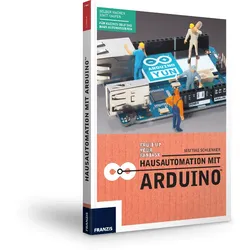
Hausautomation mit ArduinoHeizkörperthermostat, Funksteckdose, SMS-Rauchmelder, RFID-Katzentür, Gartenbewässerung & Co.: Die Aufgaben im Haus übernimmt ab jetzt der ArduinoTM. Smart Home ist in aller Munde, aber noch längst nicht in allen Wohnungen und Häusern. Woran liegt es? Am fehlenden Wissen und an den Kosten. Fertige Lösungen sind teuer, kompliziert und nicht flexibel genug. Wer möchte täglich den Monteur im Haus haben, weil das Licht oder die Heizung sich nicht mehr einschaltet? Bleiben Sie Herr im Haus und automatisieren Sie selbst und das auch noch für kleines Geld. Für eigene Elektronikprojekte bietet sich der ArduinoTM geradezu an Günstig, flexibel und eine große Community, die auch bei Problemen gerne und schnell hilft. Wenn es darum geht, den ArduinoTM im eigenen Heim zu installieren, muss es auch nicht immer eine fertige Platine sein, wie z. B. der ArduinoTM Uno. Der Mikrocontro...24,99 €*Versand: 0,00 €Sichere Weiterleitung zum Anbieter
-
Webinarvideo: Workshop - Eine praktische Buchstütze mit DesignCAD selbst kons...Eine Aufzeichnung des Webinars " Eine praktische Buchstütze mit DesignCAD selbst konstruieren" mit Thomas Fischer. Mit DesignCAD lassen sich schnell und einfach auch dreidimensionale Objekte problemlos erstellen. Anhand der Konstruktion einer Buchstütze wird das während des Webinars anschaulich gemacht. Inlusive des Manuskripts für die Buchstütze. Lassen Sie sich von den umfangreichen Möglichkeiten von DesignCAD überzeugen! DesignCAD ist ein einfaches und leistungsstarkes Programm zur Erstellung von Zeichnungen. Lernen Sie die Möglichkeiten kennen, wie Sie in DesignCAD einfach 3D-Objekte erstellen können. Das Webinar ist für alle Anwendergruppen (Einsteiger und Fortgeschrittene) ab der DesignCAD 3D MAX-Version 20 oder höher geeignet. Die gezeigten Themen sind für alle Branchen, wie Holz-/Tischlerarbeiten, Architektur/Planung und Maschinenbau/Konstruktion einsetzbar.29,00 €*Versand: 0,00 €Sichere Weiterleitung zum Anbieter
-
Wie kann man Zahlen auf einem LCD-Display mit Arduino ausgeben?
Um Zahlen auf einem LCD-Display mit Arduino auszugeben, benötigt man eine LCD-Bibliothek wie zum Beispiel die "LiquidCrystal" Bibliothek. Zuerst muss das LCD-Display mit dem Arduino verbunden werden, dann kann man die Bibliothek in den Sketch einbinden und die entsprechenden Funktionen verwenden, um die Zahlen auf dem Display anzuzeigen. Man kann die Funktion "lcd.print()" verwenden, um die Zahlen auf dem Display auszugeben. **
-
Ist das Arduino I2C Display kaputt?
Es ist schwer zu sagen, ob das Arduino I2C Display kaputt ist, ohne weitere Informationen. Es könnte verschiedene Gründe geben, warum das Display nicht funktioniert, wie zum Beispiel falsche Verkabelung, fehlerhafte Code-Implementierung oder ein tatsächlicher Defekt des Displays. Es ist ratsam, die Verkabelung zu überprüfen, den Code zu überprüfen und gegebenenfalls ein anderes Display auszuprobieren, um den Fehler einzugrenzen. **
-
Wie verbinde ich mein Arduino Elegoo R3 mit einem Arduino?
Um dein Arduino Elegoo R3 mit einem Arduino zu verbinden, benötigst du ein USB-Kabel. Schließe das eine Ende des Kabels an den USB-Anschluss des Elegoo R3 und das andere Ende an den USB-Anschluss des anderen Arduino an. Stelle sicher, dass beide Arduinos mit Strom versorgt sind und die richtigen Treiber installiert sind, um eine erfolgreiche Verbindung herzustellen. **
-
Wie kann ich ein 4 x 7-Segment-Display mit Arduino verwenden?
Um ein 4 x 7-Segment-Display mit Arduino zu verwenden, benötigst du einen Treiber wie den MAX7219 oder den TM1637. Diese Treiber ermöglichen es dir, die Anzeige über eine serielle Schnittstelle anzusteuern. Du musst den Treiber mit dem Arduino verbinden und den entsprechenden Code schreiben, um die gewünschten Zahlen oder Buchstaben auf dem Display anzuzeigen. **
* Alle Preise verstehen sich inklusive der gesetzlichen Mehrwertsteuer und ggf. zuzüglich Versandkosten. Die Angebotsinformationen basieren auf den Angaben des jeweiligen Shops und werden über automatisierte Prozesse aktualisiert. Eine Aktualisierung in Echtzeit findet nicht statt, so dass es im Einzelfall zu Abweichungen kommen kann. ** Hinweis: Teile dieses Inhalts wurden von KI erstellt.