Domain video-screens.de kaufen?
Wir ziehen mit dem Projekt
video-screens.de um.
Sind Sie am Kauf der Domain
video-screens.de interessiert?
domain@kv-gmbh.de · 0541-91531010
Domain video-screens.de kaufen?
Wie fixiert man in einer Tabelle die Spaltenbreite?
Um die Spaltenbreite in einer Tabelle zu fixieren, kann man entweder die Breite der einzelnen Spalten manuell festlegen oder die Funktion "Spaltenbreite anpassen" verwenden. Dabei wird die Breite der Spalten automatisch an den Inhalt angepasst und bleibt dann fixiert. Eine andere Möglichkeit ist es, die Spaltenbreite durch das Einfügen von Leerzeichen oder Trennlinien zu fixieren. **
Ist die Spaltenbreite in Excel immer größer als angegeben?
Nein, die Spaltenbreite in Excel ist nicht immer größer als angegeben. Die angegebene Spaltenbreite entspricht der tatsächlichen Breite der Spalte, es sei denn, der Inhalt der Zellen ist breiter als die angegebene Breite. In diesem Fall wird der Inhalt abgeschnitten und mit "..." gekennzeichnet, um anzuzeigen, dass der gesamte Inhalt nicht sichtbar ist. **

Ähnliche Suchbegriffe für Spaltenbreite
Top-Angebote
Produkte zum Begriff Spaltenbreite:
-
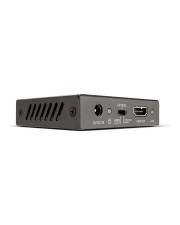
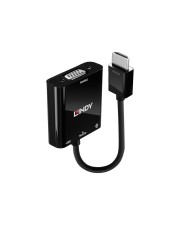
Lindy HDMI auf VGA & Audio Konverter Audio/Multimedia Digital/Display/Video (38285)Produktbeschreibung: Lindy - Videokonverter - Schwarz, Gerätetyp: Videokonverter, Max Auflösung: 1920 x 1200, Schnittstellen: 1 x HDMI-Eingang - 19-poliger HDMI Typ A 1 x VGA-Output - 15-polige HD D-Sub (HD-15) 1 x Audio Line-Out - mini-phone stereo 3.5 mm 1 x USB - 5-poliger Mikro-USB Typ B (nur Strom), Farbe: Schwarz25,49 €*Versand: 0,00 €Sichere Weiterleitung zum Anbieter
-
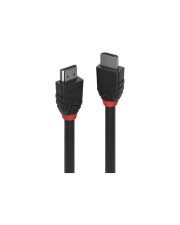
Lindy 10m Standard HDMI Kabel Black Line Audio/Multimedia Digital/Display/Video 10 m (36468)Produktbeschreibung: Lindy Black Line HDMI-Kabel - 10 m, Kabel: Standard - HDMI-Kabel, Technologie: Dreifachisolierung, American Wire Gauge (AWG): 28, Länge: 10 m, Farbe: Schwarz, Anschluss: HDMI - männlich, Stecker (zweites Ende): HDMI - männlich, Besonderheiten: Rund, unterstützt 4K 30 Hz (4096 x 2160)28,60 €*Versand: 0,00 €Sichere Weiterleitung zum Anbieter


-
Wie kann ich die Spaltenbreite in OpenOffice Calc anpassen?
Um die Spaltenbreite in OpenOffice Calc anzupassen, kannst du entweder die Maus auf den Trennstrich zwischen den Spaltenüberschriften bewegen und ihn ziehen, um die Breite manuell anzupassen, oder du kannst die Spalten markieren, dann auf "Format" klicken und "Spaltenbreite" auswählen, um eine bestimmte Breite einzugeben. Eine weitere Möglichkeit besteht darin, die Spalten auszuwählen und dann mit der rechten Maustaste auf die ausgewählten Spalten zu klicken und "Spaltenbreite" aus dem Kontextmenü auszuwählen. **
-
Wie kann ich die Spaltenbreite und -höhe in Excel anpassen?
Um die Spaltenbreite in Excel anzupassen, kannst du den Mauszeiger auf die Trennlinie zwischen zwei Spaltenpositionen positionieren und dann die Spalte breiter oder schmaler ziehen. Um die Zeilenhöhe anzupassen, kannst du den Mauszeiger auf die Trennlinie zwischen zwei Zeilenpositionen positionieren und dann die Zeile höher oder niedriger ziehen. Alternativ kannst du auch die Funktion "Spaltenbreite" oder "Zeilenhöhe" im Menüband verwenden, um die Größe der Spalten und Zeilen genau anzugeben. **
-
Wie kann ich die Spaltenbreite in neuen Arbeitsblättern in Excel übernehmen?
Um die Spaltenbreite in neuen Arbeitsblättern in Excel zu übernehmen, kannst du eine Vorlage erstellen, in der die gewünschte Spaltenbreite festgelegt ist. Wenn du ein neues Arbeitsblatt erstellst, kannst du dann diese Vorlage auswählen und die Spaltenbreite wird automatisch übernommen. Alternativ kannst du auch die Spaltenbreite in einem vorhandenen Arbeitsblatt anpassen und dann dieses Arbeitsblatt als Vorlage speichern, um sie in neuen Arbeitsblättern zu verwenden. **
-
Wie kann ich die Spaltenbreite in Excel mit VBA-Code ändern?
Um die Spaltenbreite in Excel mit VBA-Code zu ändern, kannst du die Eigenschaft "ColumnWidth" verwenden. Du musst den gewünschten Wert für die Spaltenbreite angeben und dann den Code auf die entsprechende Spalte anwenden. Zum Beispiel, um die Breite der Spalte A auf 15 zu setzen, kannst du den folgenden Code verwenden: "Columns("A").ColumnWidth = 15". **
Wie kann man in Excel die Spaltenbreite und Zeilenhöhe fixieren und sperren?
Um die Spaltenbreite und Zeilenhöhe in Excel zu fixieren und zu sperren, können Sie den Befehl "Spalte fixieren" und "Zeile fixieren" verwenden. Klicken Sie dazu auf die Zelle, die sich direkt unter der zu fixierenden Zeile oder rechts neben der zu fixierenden Spalte befindet. Wählen Sie dann im Menü "Ansicht" die Option "Spalte fixieren" oder "Zeile fixieren" aus. Dadurch werden die Spaltenbreite und Zeilenhöhe fixiert und können nicht mehr verändert werden. **
Wie kann ich in Excel ab einer bestimmten Zeile die Spaltenbreite ändern?
Um in Excel ab einer bestimmten Zeile die Spaltenbreite zu ändern, kannst du folgende Schritte befolgen: 1. Klicke auf die Spaltenüberschrift der Spalte, ab der du die Spaltenbreite ändern möchtest. 2. Halte die Umschalttaste gedrückt und klicke auf die Spaltenüberschrift der Spalte, bis zu der du die Spaltenbreite ändern möchtest. 3. Klicke mit der rechten Maustaste auf eine der ausgewählten Spaltenüberschriften und wähle "Spaltenbreite" aus dem Kontextmenü. Gib dann die gewünschte Spaltenbreite ein und bestätige mit "OK". **
Top-Angebote
Produkte zum Begriff Spaltenbreite:
-
ALLNET USB-C Multimedia Adapter Audio/Multimedia Digital/Daten Digital/Display/Video Netzwerk (PSUC0216)Mehrkanal x.1: 3, Typ: Headset, Zubehör wie Lade-/Dockingstationen u.ä.: Lade-/Dockingstation, Farbe: Grau, Universelle Schnittstellen: USB 2.0, Universelle Schnittstellen: USB 3.0, Universelle Schnittstellen: USB Typ C58,69 €*Versand: 0,00 €Sichere Weiterleitung zum Anbieter
-
Lindy HDMI auf VGA & Audio Konverter Audio/Multimedia Digital/Display/Video (38285)Produktbeschreibung: Lindy - Videokonverter - Schwarz, Gerätetyp: Videokonverter, Max Auflösung: 1920 x 1200, Schnittstellen: 1 x HDMI-Eingang - 19-poliger HDMI Typ A 1 x VGA-Output - 15-polige HD D-Sub (HD-15) 1 x Audio Line-Out - mini-phone stereo 3.5 mm 1 x USB - 5-poliger Mikro-USB Typ B (nur Strom), Farbe: Schwarz25,49 €*Versand: 0,00 €Sichere Weiterleitung zum Anbieter
-
Wie fixiert man in einer Tabelle die Spaltenbreite?
Um die Spaltenbreite in einer Tabelle zu fixieren, kann man entweder die Breite der einzelnen Spalten manuell festlegen oder die Funktion "Spaltenbreite anpassen" verwenden. Dabei wird die Breite der Spalten automatisch an den Inhalt angepasst und bleibt dann fixiert. Eine andere Möglichkeit ist es, die Spaltenbreite durch das Einfügen von Leerzeichen oder Trennlinien zu fixieren. **
-
Ist die Spaltenbreite in Excel immer größer als angegeben?
Nein, die Spaltenbreite in Excel ist nicht immer größer als angegeben. Die angegebene Spaltenbreite entspricht der tatsächlichen Breite der Spalte, es sei denn, der Inhalt der Zellen ist breiter als die angegebene Breite. In diesem Fall wird der Inhalt abgeschnitten und mit "..." gekennzeichnet, um anzuzeigen, dass der gesamte Inhalt nicht sichtbar ist. **
-
Wie kann ich die Spaltenbreite in OpenOffice Calc anpassen?
Um die Spaltenbreite in OpenOffice Calc anzupassen, kannst du entweder die Maus auf den Trennstrich zwischen den Spaltenüberschriften bewegen und ihn ziehen, um die Breite manuell anzupassen, oder du kannst die Spalten markieren, dann auf "Format" klicken und "Spaltenbreite" auswählen, um eine bestimmte Breite einzugeben. Eine weitere Möglichkeit besteht darin, die Spalten auszuwählen und dann mit der rechten Maustaste auf die ausgewählten Spalten zu klicken und "Spaltenbreite" aus dem Kontextmenü auszuwählen. **
-
Wie kann ich die Spaltenbreite und -höhe in Excel anpassen?
Um die Spaltenbreite in Excel anzupassen, kannst du den Mauszeiger auf die Trennlinie zwischen zwei Spaltenpositionen positionieren und dann die Spalte breiter oder schmaler ziehen. Um die Zeilenhöhe anzupassen, kannst du den Mauszeiger auf die Trennlinie zwischen zwei Zeilenpositionen positionieren und dann die Zeile höher oder niedriger ziehen. Alternativ kannst du auch die Funktion "Spaltenbreite" oder "Zeilenhöhe" im Menüband verwenden, um die Größe der Spalten und Zeilen genau anzugeben. **
Ähnliche Suchbegriffe für Spaltenbreite
-
Lindy 10m Standard HDMI Kabel Black Line Audio/Multimedia Digital/Display/Video 10 m (36468)Produktbeschreibung: Lindy Black Line HDMI-Kabel - 10 m, Kabel: Standard - HDMI-Kabel, Technologie: Dreifachisolierung, American Wire Gauge (AWG): 28, Länge: 10 m, Farbe: Schwarz, Anschluss: HDMI - männlich, Stecker (zweites Ende): HDMI - männlich, Besonderheiten: Rund, unterstützt 4K 30 Hz (4096 x 2160)28,60 €*Versand: 0,00 €Sichere Weiterleitung zum Anbieter
-
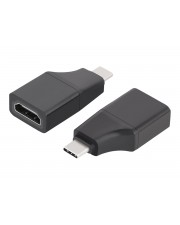
VALUE Display Adapter USB Typ C HDMI S Digital/Daten Digital/Display/Video (12.99.3227)Produktbeschreibung: VALUE Videoadapter, Kabel: Videoadapter, Farbe: Schwarz, Anschluss: USB-C - männlich, Stecker (zweites Ende): HDMI - weiblich, Produktzertifizierungen: USB 3.2 Gen 2, Besonderheiten: Unterstützung für 4K60Hz (3840 x 2160)23,99 €*Versand: 0,00 €Sichere Weiterleitung zum Anbieter
-
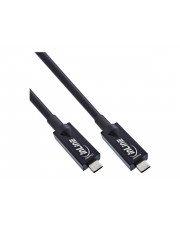
InLine USB 3.2 Gen.2 AOC Kabel Typ-C Stecker/Stecker schwarz 5m Audio/Multimedia Digital/Daten Digital/Display/Video Video/Analog 5 m Kupferdraht Glasfaser LWL (35795A)Produktbeschreibung: InLine - USB Typ-C-Kabel - 24 pin USB-C zu 24 pin USB-C - 5 m, Typ: USB Typ-C-Kabel, Technologie: Hybrid Kupfer/Kohlefaser, Besonderheiten: Active Optical Cable (AOC), USB Power Delivery (60W), unterstützt 4K 144 Hz (3840 x 2160), HDR-Support, bidirektional, HDR10-Support, 10 Gbps Datenrate, Display Stream Compression (DSC), 3D-Support, HDCP 1.4 und 2.2 Support, EDID-Support, unterstützt 2 Kanäle DisplayPort 1.4, DisplayPort 1.4 mit DSC, Länge: 5 m, Anschluss: 24 pin USB-C - männlich, Stecker (zweites Ende): 24 pin USB-C - männlich, Bewertete Spannung: 20 V, Bewertete Stromstärke: 3 A, Produktzertifizierungen: USB 3.2 Gen 2, Farbe: Schwarz, Verpackung: Pappschachtel126,49 €*Versand: 0,00 €Sichere Weiterleitung zum Anbieter
-
Wie kann ich die Spaltenbreite in neuen Arbeitsblättern in Excel übernehmen?
Um die Spaltenbreite in neuen Arbeitsblättern in Excel zu übernehmen, kannst du eine Vorlage erstellen, in der die gewünschte Spaltenbreite festgelegt ist. Wenn du ein neues Arbeitsblatt erstellst, kannst du dann diese Vorlage auswählen und die Spaltenbreite wird automatisch übernommen. Alternativ kannst du auch die Spaltenbreite in einem vorhandenen Arbeitsblatt anpassen und dann dieses Arbeitsblatt als Vorlage speichern, um sie in neuen Arbeitsblättern zu verwenden. **
-
Wie kann ich die Spaltenbreite in Excel mit VBA-Code ändern?
Um die Spaltenbreite in Excel mit VBA-Code zu ändern, kannst du die Eigenschaft "ColumnWidth" verwenden. Du musst den gewünschten Wert für die Spaltenbreite angeben und dann den Code auf die entsprechende Spalte anwenden. Zum Beispiel, um die Breite der Spalte A auf 15 zu setzen, kannst du den folgenden Code verwenden: "Columns("A").ColumnWidth = 15". **
-
Wie kann man in Excel die Spaltenbreite und Zeilenhöhe fixieren und sperren?
Um die Spaltenbreite und Zeilenhöhe in Excel zu fixieren und zu sperren, können Sie den Befehl "Spalte fixieren" und "Zeile fixieren" verwenden. Klicken Sie dazu auf die Zelle, die sich direkt unter der zu fixierenden Zeile oder rechts neben der zu fixierenden Spalte befindet. Wählen Sie dann im Menü "Ansicht" die Option "Spalte fixieren" oder "Zeile fixieren" aus. Dadurch werden die Spaltenbreite und Zeilenhöhe fixiert und können nicht mehr verändert werden. **
-
Wie kann ich in Excel ab einer bestimmten Zeile die Spaltenbreite ändern?
Um in Excel ab einer bestimmten Zeile die Spaltenbreite zu ändern, kannst du folgende Schritte befolgen: 1. Klicke auf die Spaltenüberschrift der Spalte, ab der du die Spaltenbreite ändern möchtest. 2. Halte die Umschalttaste gedrückt und klicke auf die Spaltenüberschrift der Spalte, bis zu der du die Spaltenbreite ändern möchtest. 3. Klicke mit der rechten Maustaste auf eine der ausgewählten Spaltenüberschriften und wähle "Spaltenbreite" aus dem Kontextmenü. Gib dann die gewünschte Spaltenbreite ein und bestätige mit "OK". **
* Alle Preise verstehen sich inklusive der gesetzlichen Mehrwertsteuer und ggf. zuzüglich Versandkosten. Die Angebotsinformationen basieren auf den Angaben des jeweiligen Shops und werden über automatisierte Prozesse aktualisiert. Eine Aktualisierung in Echtzeit findet nicht statt, so dass es im Einzelfall zu Abweichungen kommen kann. ** Hinweis: Teile dieses Inhalts wurden von KI erstellt.