Domain video-screens.de kaufen?
Wir ziehen mit dem Projekt
video-screens.de um.
Sind Sie am Kauf der Domain
video-screens.de interessiert?
domain@kv-gmbh.de · 0541-91531010
Domain video-screens.de kaufen?
Wie wechsle ich die SSD beim HP Envy 13 AH1XXX?
Um die SSD beim HP Envy 13 AH1XXX zu wechseln, müssen Sie zuerst das Gehäuse öffnen. Dazu entfernen Sie die Schrauben auf der Rückseite des Laptops und lösen vorsichtig das Gehäuse. Anschließend finden Sie die SSD, die in einem Steckplatz oder mit Schrauben befestigt sein kann. Entfernen Sie die SSD vorsichtig und ersetzen Sie sie durch eine neue. **
Wie kann ich einen HP Laptop mit einer SSD aufrüsten?
Um einen HP Laptop mit einer SSD aufzurüsten, müssen Sie zuerst die richtige SSD für Ihr Modell auswählen. Überprüfen Sie die Spezifikationen Ihres Laptops, um sicherzustellen, dass er mit einer SSD kompatibel ist. Sobald Sie die SSD haben, müssen Sie den Laptop öffnen, die alte Festplatte entfernen und die SSD anschließen. Anschließend müssen Sie das Betriebssystem auf die SSD übertragen oder neu installieren und Ihre Daten von der alten Festplatte auf die SSD übertragen. **


Ähnliche Suchbegriffe für HP---SSD
Top-Angebote
Produkte zum Begriff HP---SSD:
-
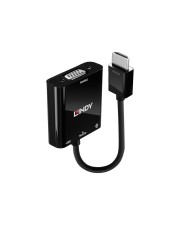
Lindy HDMI auf VGA & Audio Konverter Audio/Multimedia Digital/Display/Video (38285)Produktbeschreibung: Lindy - Videokonverter - Schwarz, Gerätetyp: Videokonverter, Max Auflösung: 1920 x 1200, Schnittstellen: 1 x HDMI-Eingang - 19-poliger HDMI Typ A 1 x VGA-Output - 15-polige HD D-Sub (HD-15) 1 x Audio Line-Out - mini-phone stereo 3.5 mm 1 x USB - 5-poliger Mikro-USB Typ B (nur Strom), Farbe: Schwarz25,49 €*Versand: 0,00 €Sichere Weiterleitung zum Anbieter
-
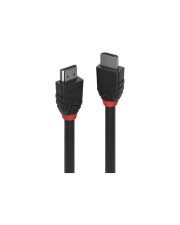
Lindy 10m Standard HDMI Kabel Black Line Audio/Multimedia Digital/Display/Video 10 m (36468)Produktbeschreibung: Lindy Black Line HDMI-Kabel - 10 m, Kabel: Standard - HDMI-Kabel, Technologie: Dreifachisolierung, American Wire Gauge (AWG): 28, Länge: 10 m, Farbe: Schwarz, Anschluss: HDMI - männlich, Stecker (zweites Ende): HDMI - männlich, Besonderheiten: Rund, unterstützt 4K 30 Hz (4096 x 2160)28,60 €*Versand: 0,00 €Sichere Weiterleitung zum Anbieter

-
Welche SSD kann ich in meinen HP 350 G2 P5T09ES einbauen?
Der HP 350 G2 P5T09ES unterstützt den Einbau einer 2,5-Zoll-SATA-SSD. Sie können also jede beliebige 2,5-Zoll-SATA-SSD in das Gerät einbauen. Es ist jedoch wichtig sicherzustellen, dass die Kapazität der SSD Ihren Anforderungen entspricht und dass Sie den richtigen Formfaktor wählen. **
-
Wie kann ich eine SSD in einen HP Pavilion Desktop einbauen?
Um eine SSD in einen HP Pavilion Desktop einzubauen, müssen Sie zuerst das Gehäuse öffnen und den freien 2,5-Zoll- oder 3,5-Zoll-Festplattenschacht finden. Entfernen Sie die vorhandene Festplatte oder SSD und befestigen Sie die neue SSD mit den mitgelieferten Schrauben. Schließen Sie dann die SSD an den SATA-Anschluss auf dem Motherboard an und schließen Sie das Gehäuse wieder. **
-
Warum wird die neue SSD im HP 205 G G5 nicht erkannt?
Es gibt mehrere mögliche Gründe, warum die neue SSD im HP 205 G G5 nicht erkannt wird. Es könnte sein, dass die SSD nicht korrekt angeschlossen ist oder dass sie nicht mit dem Motherboard kompatibel ist. Es ist auch möglich, dass die SSD nicht richtig formatiert ist oder dass ein Treiberproblem vorliegt. Es wäre ratsam, die Verbindung und Kompatibilität zu überprüfen und sicherzustellen, dass die SSD ordnungsgemäß formatiert und mit den richtigen Treibern installiert ist. **
-
Wie wechsle ich die SSD und die Festplatte beim HP Pavilion 17 ab440ng?
Um die SSD und die Festplatte beim HP Pavilion 17 ab440ng zu wechseln, müssen Sie das Gerät zunächst ausschalten und den Akku entfernen. Dann müssen Sie die Abdeckung auf der Unterseite des Laptops entfernen, um Zugang zu den Laufwerken zu erhalten. Lösen Sie die Schrauben, die die SSD und die Festplatte halten, und ziehen Sie sie vorsichtig heraus. Setzen Sie dann die neuen Laufwerke ein und befestigen Sie sie mit den Schrauben. Schließen Sie die Abdeckung wieder an und setzen Sie den Akku ein, bevor Sie den Laptop wieder einschalten. **

Warum funktioniert das Display des HP Notebooks nicht?
Es gibt mehrere mögliche Gründe, warum das Display des HP Notebooks nicht funktioniert. Es könnte ein Hardwareproblem wie ein defektes Displaykabel oder ein beschädigtes Displaypanel vorliegen. Es könnte auch ein Softwareproblem wie ein fehlerhafter Grafiktreiber oder ein Problem mit den Energieeinstellungen sein. Es ist ratsam, den HP Support zu kontaktieren oder das Notebook von einem Fachmann überprüfen zu lassen, um die genaue Ursache des Problems zu ermitteln. **
Wie tausche ich das Display eines HP Monitors aus?
Um das Display eines HP Monitors auszutauschen, sollten Sie zunächst das Handbuch des Monitors konsultieren, um spezifische Anweisungen für Ihr Modell zu erhalten. Im Allgemeinen müssen Sie den Monitor vom Stromnetz trennen und alle Kabel entfernen. Anschließend können Sie die Schrauben auf der Rückseite des Monitors lösen und das alte Display vorsichtig entfernen. Setzen Sie dann das neue Display ein und befestigen Sie es mit den Schrauben. **
Top-Angebote
Produkte zum Begriff HP---SSD:
-
ALLNET USB-C Multimedia Adapter Audio/Multimedia Digital/Daten Digital/Display/Video Netzwerk (PSUC0216)Mehrkanal x.1: 3, Typ: Headset, Zubehör wie Lade-/Dockingstationen u.ä.: Lade-/Dockingstation, Farbe: Grau, Universelle Schnittstellen: USB 2.0, Universelle Schnittstellen: USB 3.0, Universelle Schnittstellen: USB Typ C75,70 €*Versand: 0,00 €Sichere Weiterleitung zum Anbieter
-
Wie wechsle ich die SSD beim HP Envy 13 AH1XXX?
Um die SSD beim HP Envy 13 AH1XXX zu wechseln, müssen Sie zuerst das Gehäuse öffnen. Dazu entfernen Sie die Schrauben auf der Rückseite des Laptops und lösen vorsichtig das Gehäuse. Anschließend finden Sie die SSD, die in einem Steckplatz oder mit Schrauben befestigt sein kann. Entfernen Sie die SSD vorsichtig und ersetzen Sie sie durch eine neue. **
-
Wie kann ich einen HP Laptop mit einer SSD aufrüsten?
Um einen HP Laptop mit einer SSD aufzurüsten, müssen Sie zuerst die richtige SSD für Ihr Modell auswählen. Überprüfen Sie die Spezifikationen Ihres Laptops, um sicherzustellen, dass er mit einer SSD kompatibel ist. Sobald Sie die SSD haben, müssen Sie den Laptop öffnen, die alte Festplatte entfernen und die SSD anschließen. Anschließend müssen Sie das Betriebssystem auf die SSD übertragen oder neu installieren und Ihre Daten von der alten Festplatte auf die SSD übertragen. **
-
Welche SSD kann ich in meinen HP 350 G2 P5T09ES einbauen?
Der HP 350 G2 P5T09ES unterstützt den Einbau einer 2,5-Zoll-SATA-SSD. Sie können also jede beliebige 2,5-Zoll-SATA-SSD in das Gerät einbauen. Es ist jedoch wichtig sicherzustellen, dass die Kapazität der SSD Ihren Anforderungen entspricht und dass Sie den richtigen Formfaktor wählen. **
-
Wie kann ich eine SSD in einen HP Pavilion Desktop einbauen?
Um eine SSD in einen HP Pavilion Desktop einzubauen, müssen Sie zuerst das Gehäuse öffnen und den freien 2,5-Zoll- oder 3,5-Zoll-Festplattenschacht finden. Entfernen Sie die vorhandene Festplatte oder SSD und befestigen Sie die neue SSD mit den mitgelieferten Schrauben. Schließen Sie dann die SSD an den SATA-Anschluss auf dem Motherboard an und schließen Sie das Gehäuse wieder. **
Ähnliche Suchbegriffe für HP---SSD
-
Lindy HDMI auf VGA & Audio Konverter Audio/Multimedia Digital/Display/Video (38285)Produktbeschreibung: Lindy - Videokonverter - Schwarz, Gerätetyp: Videokonverter, Max Auflösung: 1920 x 1200, Schnittstellen: 1 x HDMI-Eingang - 19-poliger HDMI Typ A 1 x VGA-Output - 15-polige HD D-Sub (HD-15) 1 x Audio Line-Out - mini-phone stereo 3.5 mm 1 x USB - 5-poliger Mikro-USB Typ B (nur Strom), Farbe: Schwarz25,49 €*Versand: 0,00 €Sichere Weiterleitung zum Anbieter
-
Lindy 10m Standard HDMI Kabel Black Line Audio/Multimedia Digital/Display/Video 10 m (36468)Produktbeschreibung: Lindy Black Line HDMI-Kabel - 10 m, Kabel: Standard - HDMI-Kabel, Technologie: Dreifachisolierung, American Wire Gauge (AWG): 28, Länge: 10 m, Farbe: Schwarz, Anschluss: HDMI - männlich, Stecker (zweites Ende): HDMI - männlich, Besonderheiten: Rund, unterstützt 4K 30 Hz (4096 x 2160)28,60 €*Versand: 0,00 €Sichere Weiterleitung zum Anbieter
-
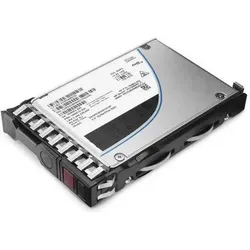
HP SSD 6g 2.5" Sata 480gb (480 GB, 2.5"), SSDMüssen Sie die Leistung Ihrer datenin intensiven Anwendungsworkloads beschleunigen? Die HPE Server Mixed Use (MU) Solid State Drives (SSDs) bieten hohe Leistung und Ausdauer, während sie den Stromverbrauch für Kunden mit Anwendungen, die hohe zufällige Lese- und Schreib-IOPS-Leistung erfordern, reduzieren. HPE MU SSDs bieten die höchste Leistung für Anwendungen, die eine Balance zwischen starkem Lesen und Schreiben benötigen, und haben typischerweise eine Ausdauer von weniger als 1 bis weniger als 10 Schreibvorgängen pro Tag. Alle HPE SSDs werden durch über 3,35 Millionen Stunden der strengsten Tests und Qualifizierungsprogramme der Branche unterstützt, was zuverlässige, leistungsstarke Laufwerke gewährleistet. Die integrierte Firmware von HPE schützt Daten vor bösartigen Angriffen, die sie ändern oder zerstören könnten. Die selbsterklärenden Symbole auf dem HPE SMART Carrier nehmen das Rätselraten über den Status eines Laufwerks und ein „Nicht entfernen“-Knopf verhindert Datenverlust durch menschliches Versagen. Sie können die Lebensdauer Ihrer SSD mit der HPE SmartSSD Wear Gauge-Kompatibilität in den Verwaltungstools überwachen. Hohe Leistung, aussergewöhnliche Zuverlässigkeit und Effizienz für schnellere Geschäftsergebnisse. Die HPE Mixed Use (MU) Solid State Drives (SSD) sind ideal für Big Data-Analysen, Cloud-Computing, aktives Archivieren, Datenbankanwendungen und Data Warehousing. Erzielen Sie höhere Eingabe-/Ausgabeoperationen pro Sekunde (IOPS), um die Leistung Ihres Rechenzentrums zu verbessern. Erhält die Datenintegrität mit vollständiger Fehlererkennung im Datenpfad. Ein breites Portfolio optimierter Lösungen mit Kapazitäten von bis zu 1,6 TB und wachsend. 12 GB SAS, 6 GB SATA und NVMe.886,07 €*Versand: 0,00 €Sichere Weiterleitung zum Anbieter
-
Warum wird die neue SSD im HP 205 G G5 nicht erkannt?
Es gibt mehrere mögliche Gründe, warum die neue SSD im HP 205 G G5 nicht erkannt wird. Es könnte sein, dass die SSD nicht korrekt angeschlossen ist oder dass sie nicht mit dem Motherboard kompatibel ist. Es ist auch möglich, dass die SSD nicht richtig formatiert ist oder dass ein Treiberproblem vorliegt. Es wäre ratsam, die Verbindung und Kompatibilität zu überprüfen und sicherzustellen, dass die SSD ordnungsgemäß formatiert und mit den richtigen Treibern installiert ist. **
-
Wie wechsle ich die SSD und die Festplatte beim HP Pavilion 17 ab440ng?
Um die SSD und die Festplatte beim HP Pavilion 17 ab440ng zu wechseln, müssen Sie das Gerät zunächst ausschalten und den Akku entfernen. Dann müssen Sie die Abdeckung auf der Unterseite des Laptops entfernen, um Zugang zu den Laufwerken zu erhalten. Lösen Sie die Schrauben, die die SSD und die Festplatte halten, und ziehen Sie sie vorsichtig heraus. Setzen Sie dann die neuen Laufwerke ein und befestigen Sie sie mit den Schrauben. Schließen Sie die Abdeckung wieder an und setzen Sie den Akku ein, bevor Sie den Laptop wieder einschalten. **
-
Warum funktioniert das Display des HP Notebooks nicht?
Es gibt mehrere mögliche Gründe, warum das Display des HP Notebooks nicht funktioniert. Es könnte ein Hardwareproblem wie ein defektes Displaykabel oder ein beschädigtes Displaypanel vorliegen. Es könnte auch ein Softwareproblem wie ein fehlerhafter Grafiktreiber oder ein Problem mit den Energieeinstellungen sein. Es ist ratsam, den HP Support zu kontaktieren oder das Notebook von einem Fachmann überprüfen zu lassen, um die genaue Ursache des Problems zu ermitteln. **
-
Wie tausche ich das Display eines HP Monitors aus?
Um das Display eines HP Monitors auszutauschen, sollten Sie zunächst das Handbuch des Monitors konsultieren, um spezifische Anweisungen für Ihr Modell zu erhalten. Im Allgemeinen müssen Sie den Monitor vom Stromnetz trennen und alle Kabel entfernen. Anschließend können Sie die Schrauben auf der Rückseite des Monitors lösen und das alte Display vorsichtig entfernen. Setzen Sie dann das neue Display ein und befestigen Sie es mit den Schrauben. **
* Alle Preise verstehen sich inklusive der gesetzlichen Mehrwertsteuer und ggf. zuzüglich Versandkosten. Die Angebotsinformationen basieren auf den Angaben des jeweiligen Shops und werden über automatisierte Prozesse aktualisiert. Eine Aktualisierung in Echtzeit findet nicht statt, so dass es im Einzelfall zu Abweichungen kommen kann. ** Hinweis: Teile dieses Inhalts wurden von KI erstellt.