Domain video-screens.de kaufen?
Wir ziehen mit dem Projekt
video-screens.de um.
Sind Sie am Kauf der Domain
video-screens.de interessiert?
domain@kv-gmbh.de · 0541-91531010
Domain video-screens.de kaufen?
Wie GoPro Videos bearbeiten?
Wie GoPro Videos bearbeiten? Es gibt verschiedene Möglichkeiten, GoPro-Videos zu bearbeiten. Eine Möglichkeit ist die Verwendung von GoPro-eigenen Software wie GoPro Studio oder der GoPro App. Alternativ können auch professionelle Videobearbeitungsprogramme wie Adobe Premiere Pro oder Final Cut Pro verwendet werden. Es ist wichtig, die Videos zu schneiden, Farbkorrekturen vorzunehmen, Effekte hinzuzufügen und den Ton zu optimieren, um ein qualitativ hochwertiges Endprodukt zu erhalten. Es empfiehlt sich auch, Tutorials und Anleitungen zur Videobearbeitung speziell für GoPro-Videos zu konsultieren, um die besten Ergebnisse zu erzielen. **
Welches Video Format für Gopro?
Welches Video Format für Gopro? Gopro Kameras unterstützen verschiedene Videoformate wie MP4 und HEVC (H.265). Das MP4-Format ist weit verbreitet und bietet eine gute Balance zwischen Qualität und Dateigröße. HEVC (H.265) hingegen bietet eine bessere Komprimierung und somit kleinere Dateigrößen bei gleichbleibender Qualität. Die Wahl des richtigen Formats hängt von deinen individuellen Anforderungen ab, wie zum Beispiel Speicherplatz oder Bearbeitungsmöglichkeiten. Es ist ratsam, die verschiedenen Formate auszuprobieren und zu sehen, welches am besten zu deinen Bedürfnissen passt. **
Ähnliche Suchbegriffe für GoPro-Light-Mod-ALTSC-001
Top-Angebote
Produkte zum Begriff GoPro-Light-Mod-ALTSC-001:
-
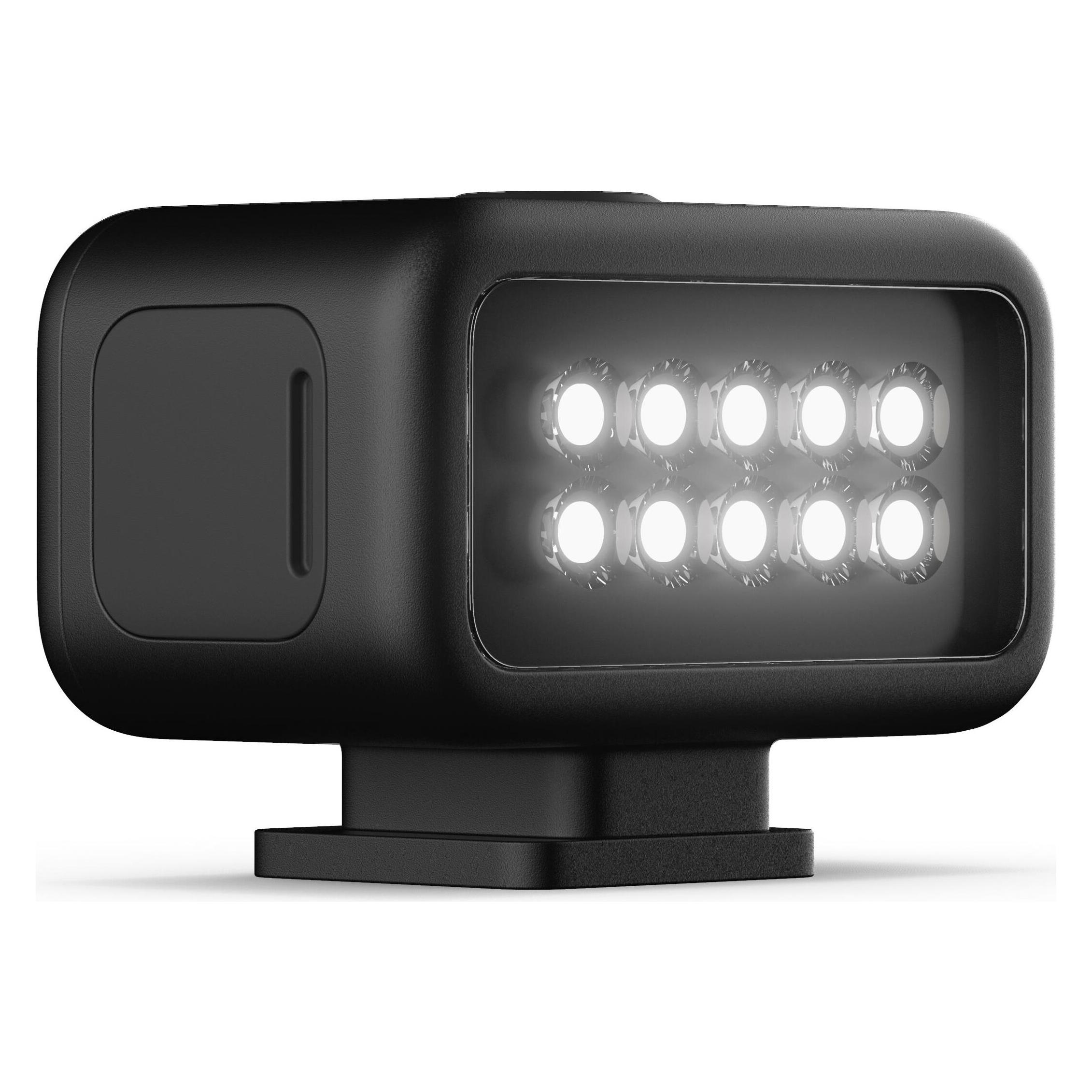
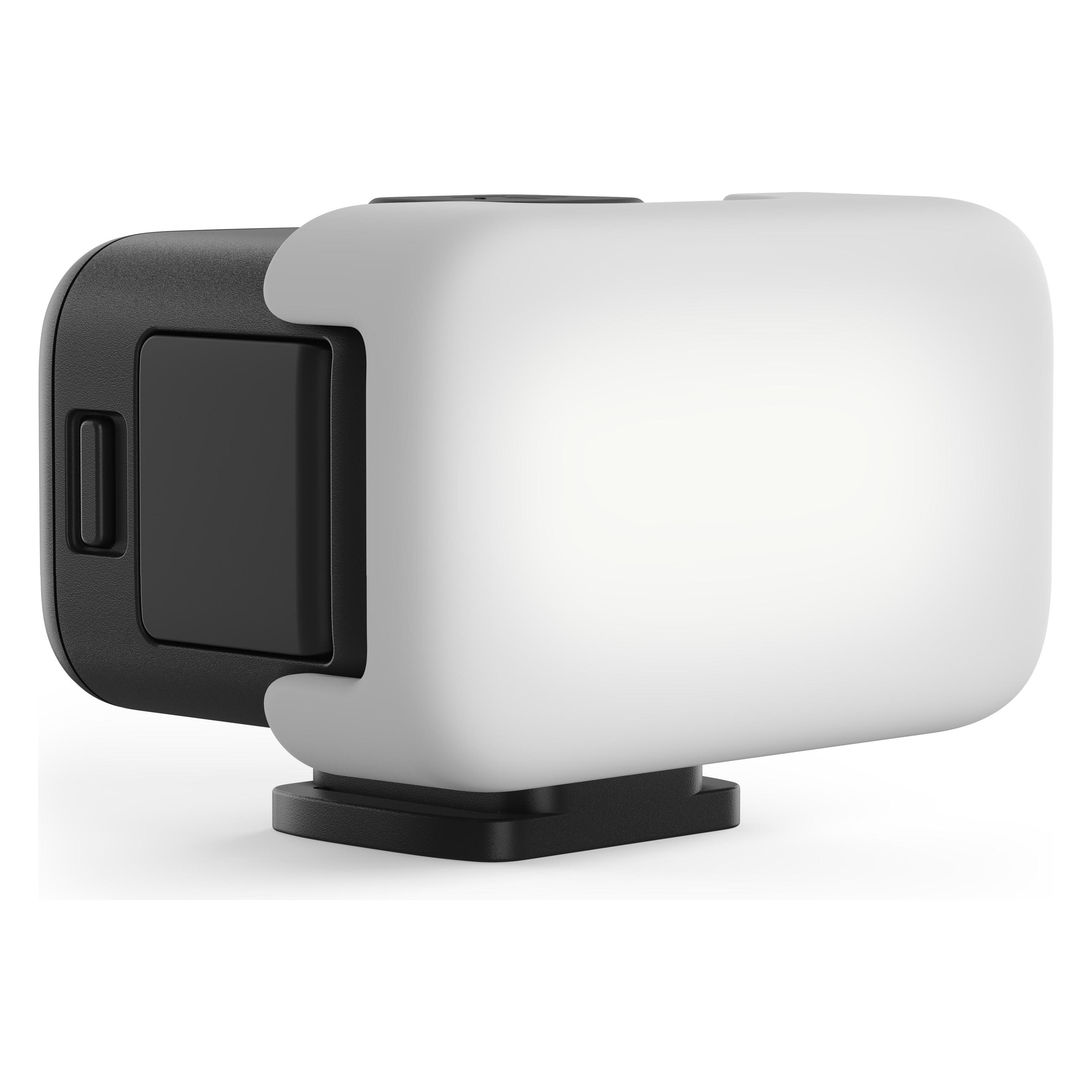
GoPro Light ModVideoleuchte Kompatibel mit der GoPro HERO8, HERO9, HERO10 Kamera, muss mit GoPro Media Mod Zubehör verwendet werden, 4 Helligkeitsstufen, bis zu 200 Lumen, wasserdicht bis zu 10 m Die GoPro Light Mod ist eine zusätzliche kompakte, aber leistungsstarke LED-Leuchte für die GoPro HERO8, HERO9, HERO10, HERO11 und HERO12. Nutzen Sie das Licht, um großartige Aufnahmen einer Vielzahl54,90 €*Versand: 4,99 €Sichere Weiterleitung zum Anbieter
-
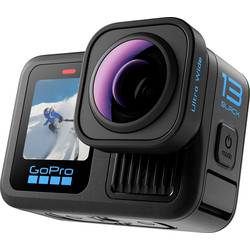
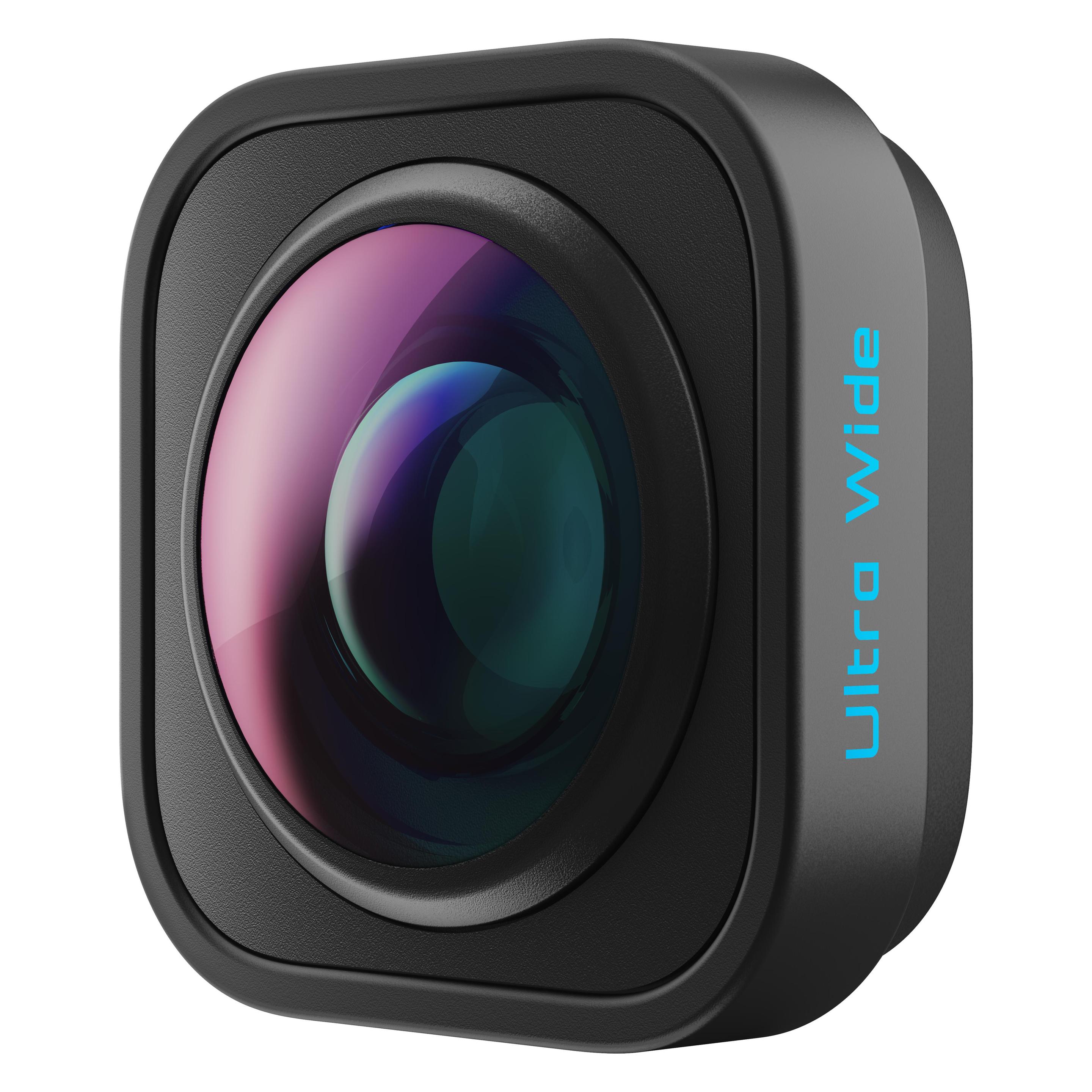
GoPro Lens Mod Ultraweit Objektiv GoPro Hero 13 AEWAL-001Verwandle die HERO13 in die ultimative POV-Kamera Nutze optimale Videostabilisierung und fange bei jeder Aufnahme mehr ein. Mit dem Lens Mod Ultraweit, der zu unseren Premiumobjektiven der HB-Series gehört, kannst du das Sichtfeld deiner HERO13 Black auf 177° erweitern – 36 % weiter und 48 % höher als bei Aufnahmen mit dem Standardobjektiv. (1) Darüber hinaus kannst du die optimierte HyperSmooth-Stabilisierung nutzen: Videostabilisierung der Extraklasse mit Auflösungen bis zu 4K60. Du brauchst nur das Objektiv anzubringen – und deine Kamera passt die Einstellungen automatisch an. Das Objektiv ist robust, kratzfest und wasserdicht (2), wenn es an der Kamera angebracht ist. HOL DIR DAS GRÖSSTE MÖGLICHE SICHTFELD Mach mit dem Lens Mod Ultraweit die absolut weitesten, höchsten und aufregendsten POV-Aufnahmen – einschließlich eines ultraweiten, branchenführenden 177°-Sichtfelds – und das alles in 4K60. Dies ist das perfekte Upgrade für Mountainbiking, Skifahren und andere Actionsportarten. AUTOMATISCHE ERKENNUNG: DEINE KAMERA REAGIERT SOFORT Die Objektive versetzten deine Kamera automatisch in den richtigen Modus mit den richtigen Einstellungen für deine Aufnahmen. 35 % WEITER ALS MIT DER HERO13 BLACK ALLEINE Das branchenführende 177°-Sichtfeld ist das weiteste, das in einer GoPro mit Einzelobjektiv verfügbar ist. Es sorgt für einen fantastischen Blick auf dein Fahrrad oder deine Skier und lässt die Videos schneller und intensiver wirken – in berauschenden 4K60. VERTIKALE AUFNAHMEN: ERWEITERE DEIN SICHTFELD UM 48 % Vertikale Aufnahmen in 4K60 erweitern dein Sichtfeld, ohne dass du zusätzliche Halterungen brauchst oder die Kamera drehen musst. So kannst du beeindruckende POV-Aufnahmen einfangen, die perfekt zum Teilen in den sozialen Medien sind. IM VOLLFORMAT AUFNEHMEN + SPÄTER ZUSCHNEIDEN Mit dem neuen 1:1-Seitenverhältnis kannst du extraweite, extrahohe Aufnahmen machen, die du später nach Belieben als Breitbild in 16:9 oder vertikal für soziale Medien in 9:16 zuschneiden kannst. In der Quik App dauert das Zuschneiden nur Sekunden. UNERSCHÜTTERLICHE VIDEOSTABILISIERUNG Erlebe mit HyperSmooth die beste Videostabilisierung, die mit einer HERO Kamera möglich ist. Die integrierte Horizontsperre hält Aufnahmen ruhig, auch wenn die Kamera um 360° gedreht wird – du bekommst nahtlose TimeWarps in 4K.104,99 €*Versand: 0,00 €Sichere Weiterleitung zum Anbieter
-
Welches Programm für GoPro Videos?
Welches Programm für GoPro Videos? Möchtest du ein Programm verwenden, um deine GoPro Videos zu bearbeiten und zu optimieren? Es gibt verschiedene Optionen wie Adobe Premiere Pro, Final Cut Pro, DaVinci Resolve und GoPro's eigene Software Quik. Jedes dieser Programme bietet unterschiedliche Funktionen und Benutzeroberflächen, also solltest du das Programm wählen, das am besten zu deinen Bedürfnissen und Kenntnissen passt. Welche Art von Bearbeitung möchtest du durchführen und wie viel Erfahrung hast du mit Videobearbeitungssoftware? **
-
Warum ruckeln meine GoPro-Videos?
Es gibt mehrere mögliche Gründe, warum GoPro-Videos ruckeln könnten. Einer davon könnte sein, dass die Aufnahme in einer zu hohen Auflösung oder Bildrate erfolgt, was zu einer Überlastung der Kamera führen kann. Ein weiterer Grund könnte sein, dass die Speicherkarte nicht schnell genug ist, um die Datenrate der Aufnahme zu bewältigen. Schließlich kann auch eine schlechte Verbindung oder Übertragungsgeschwindigkeit beim Übertragen der Videos auf den Computer zu Ruckeln führen. **
-
Wie kann man aus zwei Videos ein Video mit der GoPro erstellen?
Um aus zwei Videos ein Video mit der GoPro zu erstellen, kannst du die Videos auf deinem Computer oder einem Videobearbeitungsprogramm importieren. Schneide dann die gewünschten Abschnitte aus beiden Videos heraus und füge sie zu einem neuen Video zusammen. Anschließend kannst du das neue Video auf deine GoPro übertragen und es von dort aus teilen oder weiter bearbeiten. **
-
Wie schneide ich ein GoPro-Video?
Um ein GoPro-Video zu schneiden, benötigst du eine Videobearbeitungssoftware wie Adobe Premiere Pro, Final Cut Pro oder iMovie. Importiere das GoPro-Video in die Software und schneide es dann nach Bedarf, indem du unerwünschte Teile herausschneidest, Übergänge hinzufügst oder Effekte anwendest. Exportiere das bearbeitete Video anschließend in das gewünschte Format und speichere es ab. **

Warum importiert GoPro Studio keine Videos?
Es gibt mehrere mögliche Gründe, warum GoPro Studio keine Videos importiert. Es könnte sein, dass das Videoformat nicht unterstützt wird oder dass das Video beschädigt ist. Es könnte auch sein, dass die Speicherkapazität des Computers voll ist oder dass es ein Problem mit der Software selbst gibt. Es ist ratsam, die Systemanforderungen zu überprüfen, das Videoformat zu konvertieren oder die Software neu zu installieren, um das Problem zu beheben. **
Wo kann man GoPro-Videos speichern?
GoPro-Videos können auf verschiedenen Plattformen und Geräten gespeichert werden. Dazu gehören zum Beispiel die GoPro Cloud, externe Festplatten, Speicherkarten, Computer oder Online-Plattformen wie YouTube oder Vimeo. Die Wahl des Speicherorts hängt von den individuellen Bedürfnissen und Vorlieben des Benutzers ab. **
Top-Angebote
Produkte zum Begriff GoPro-Light-Mod-ALTSC-001:
-
GoPro Light ModVideoleuchte Kompatibel mit der GoPro HERO8, HERO9, HERO10 Kamera, muss mit GoPro Media Mod Zubehör verwendet werden, 4 Helligkeitsstufen, bis zu 200 Lumen, wasserdicht bis zu 10 m Die GoPro Light Mod ist eine zusätzliche kompakte, aber leistungsstarke LED-Leuchte für die GoPro HERO8, HERO9, HERO10, HERO11 und HERO12. Nutzen Sie das Licht, um großartige Aufnahmen einer Vielzahl54,90 €*Versand: 4,99 €Sichere Weiterleitung zum Anbieter
-
Wie GoPro Videos bearbeiten?
Wie GoPro Videos bearbeiten? Es gibt verschiedene Möglichkeiten, GoPro-Videos zu bearbeiten. Eine Möglichkeit ist die Verwendung von GoPro-eigenen Software wie GoPro Studio oder der GoPro App. Alternativ können auch professionelle Videobearbeitungsprogramme wie Adobe Premiere Pro oder Final Cut Pro verwendet werden. Es ist wichtig, die Videos zu schneiden, Farbkorrekturen vorzunehmen, Effekte hinzuzufügen und den Ton zu optimieren, um ein qualitativ hochwertiges Endprodukt zu erhalten. Es empfiehlt sich auch, Tutorials und Anleitungen zur Videobearbeitung speziell für GoPro-Videos zu konsultieren, um die besten Ergebnisse zu erzielen. **
-
Welches Video Format für Gopro?
Welches Video Format für Gopro? Gopro Kameras unterstützen verschiedene Videoformate wie MP4 und HEVC (H.265). Das MP4-Format ist weit verbreitet und bietet eine gute Balance zwischen Qualität und Dateigröße. HEVC (H.265) hingegen bietet eine bessere Komprimierung und somit kleinere Dateigrößen bei gleichbleibender Qualität. Die Wahl des richtigen Formats hängt von deinen individuellen Anforderungen ab, wie zum Beispiel Speicherplatz oder Bearbeitungsmöglichkeiten. Es ist ratsam, die verschiedenen Formate auszuprobieren und zu sehen, welches am besten zu deinen Bedürfnissen passt. **
-
Welches Programm für GoPro Videos?
Welches Programm für GoPro Videos? Möchtest du ein Programm verwenden, um deine GoPro Videos zu bearbeiten und zu optimieren? Es gibt verschiedene Optionen wie Adobe Premiere Pro, Final Cut Pro, DaVinci Resolve und GoPro's eigene Software Quik. Jedes dieser Programme bietet unterschiedliche Funktionen und Benutzeroberflächen, also solltest du das Programm wählen, das am besten zu deinen Bedürfnissen und Kenntnissen passt. Welche Art von Bearbeitung möchtest du durchführen und wie viel Erfahrung hast du mit Videobearbeitungssoftware? **
-
Warum ruckeln meine GoPro-Videos?
Es gibt mehrere mögliche Gründe, warum GoPro-Videos ruckeln könnten. Einer davon könnte sein, dass die Aufnahme in einer zu hohen Auflösung oder Bildrate erfolgt, was zu einer Überlastung der Kamera führen kann. Ein weiterer Grund könnte sein, dass die Speicherkarte nicht schnell genug ist, um die Datenrate der Aufnahme zu bewältigen. Schließlich kann auch eine schlechte Verbindung oder Übertragungsgeschwindigkeit beim Übertragen der Videos auf den Computer zu Ruckeln führen. **
Ähnliche Suchbegriffe für GoPro-Light-Mod-ALTSC-001
-
GoPro Lens Mod Ultraweit Objektiv GoPro Hero 13 AEWAL-001Verwandle die HERO13 in die ultimative POV-Kamera Nutze optimale Videostabilisierung und fange bei jeder Aufnahme mehr ein. Mit dem Lens Mod Ultraweit, der zu unseren Premiumobjektiven der HB-Series gehört, kannst du das Sichtfeld deiner HERO13 Black auf 177° erweitern – 36 % weiter und 48 % höher als bei Aufnahmen mit dem Standardobjektiv. (1) Darüber hinaus kannst du die optimierte HyperSmooth-Stabilisierung nutzen: Videostabilisierung der Extraklasse mit Auflösungen bis zu 4K60. Du brauchst nur das Objektiv anzubringen – und deine Kamera passt die Einstellungen automatisch an. Das Objektiv ist robust, kratzfest und wasserdicht (2), wenn es an der Kamera angebracht ist. HOL DIR DAS GRÖSSTE MÖGLICHE SICHTFELD Mach mit dem Lens Mod Ultraweit die absolut weitesten, höchsten und aufregendsten POV-Aufnahmen – einschließlich eines ultraweiten, branchenführenden 177°-Sichtfelds – und das alles in 4K60. Dies ist das perfekte Upgrade für Mountainbiking, Skifahren und andere Actionsportarten. AUTOMATISCHE ERKENNUNG: DEINE KAMERA REAGIERT SOFORT Die Objektive versetzten deine Kamera automatisch in den richtigen Modus mit den richtigen Einstellungen für deine Aufnahmen. 35 % WEITER ALS MIT DER HERO13 BLACK ALLEINE Das branchenführende 177°-Sichtfeld ist das weiteste, das in einer GoPro mit Einzelobjektiv verfügbar ist. Es sorgt für einen fantastischen Blick auf dein Fahrrad oder deine Skier und lässt die Videos schneller und intensiver wirken – in berauschenden 4K60. VERTIKALE AUFNAHMEN: ERWEITERE DEIN SICHTFELD UM 48 % Vertikale Aufnahmen in 4K60 erweitern dein Sichtfeld, ohne dass du zusätzliche Halterungen brauchst oder die Kamera drehen musst. So kannst du beeindruckende POV-Aufnahmen einfangen, die perfekt zum Teilen in den sozialen Medien sind. IM VOLLFORMAT AUFNEHMEN + SPÄTER ZUSCHNEIDEN Mit dem neuen 1:1-Seitenverhältnis kannst du extraweite, extrahohe Aufnahmen machen, die du später nach Belieben als Breitbild in 16:9 oder vertikal für soziale Medien in 9:16 zuschneiden kannst. In der Quik App dauert das Zuschneiden nur Sekunden. UNERSCHÜTTERLICHE VIDEOSTABILISIERUNG Erlebe mit HyperSmooth die beste Videostabilisierung, die mit einer HERO Kamera möglich ist. Die integrierte Horizontsperre hält Aufnahmen ruhig, auch wenn die Kamera um 360° gedreht wird – du bekommst nahtlose TimeWarps in 4K.104,99 €*Versand: 0,00 €Sichere Weiterleitung zum Anbieter
-
GoPro Light Mod, Action Cam Zubehör, SchwarzMit dem Lichtmodul kannst du dein Motiv mit grossflächigem, weichem und gleichmässigem Licht beleuchten und gestochen scharfe Aufnahmen machen. Das Lichtmodul wird über das Medienmodul (separat erhältlich) an der Hero8 Black angeschlossen oder funktioniert als praktische eigenständige Leuchte für den Einsatz mit GoPro Halterungen.59,58 €*Versand: 0,00 €Sichere Weiterleitung zum Anbieter
-
Wie kann man aus zwei Videos ein Video mit der GoPro erstellen?
Um aus zwei Videos ein Video mit der GoPro zu erstellen, kannst du die Videos auf deinem Computer oder einem Videobearbeitungsprogramm importieren. Schneide dann die gewünschten Abschnitte aus beiden Videos heraus und füge sie zu einem neuen Video zusammen. Anschließend kannst du das neue Video auf deine GoPro übertragen und es von dort aus teilen oder weiter bearbeiten. **
-
Wie schneide ich ein GoPro-Video?
Um ein GoPro-Video zu schneiden, benötigst du eine Videobearbeitungssoftware wie Adobe Premiere Pro, Final Cut Pro oder iMovie. Importiere das GoPro-Video in die Software und schneide es dann nach Bedarf, indem du unerwünschte Teile herausschneidest, Übergänge hinzufügst oder Effekte anwendest. Exportiere das bearbeitete Video anschließend in das gewünschte Format und speichere es ab. **
-
Warum importiert GoPro Studio keine Videos?
Es gibt mehrere mögliche Gründe, warum GoPro Studio keine Videos importiert. Es könnte sein, dass das Videoformat nicht unterstützt wird oder dass das Video beschädigt ist. Es könnte auch sein, dass die Speicherkapazität des Computers voll ist oder dass es ein Problem mit der Software selbst gibt. Es ist ratsam, die Systemanforderungen zu überprüfen, das Videoformat zu konvertieren oder die Software neu zu installieren, um das Problem zu beheben. **
-
Wo kann man GoPro-Videos speichern?
GoPro-Videos können auf verschiedenen Plattformen und Geräten gespeichert werden. Dazu gehören zum Beispiel die GoPro Cloud, externe Festplatten, Speicherkarten, Computer oder Online-Plattformen wie YouTube oder Vimeo. Die Wahl des Speicherorts hängt von den individuellen Bedürfnissen und Vorlieben des Benutzers ab. **
* Alle Preise verstehen sich inklusive der gesetzlichen Mehrwertsteuer und ggf. zuzüglich Versandkosten. Die Angebotsinformationen basieren auf den Angaben des jeweiligen Shops und werden über automatisierte Prozesse aktualisiert. Eine Aktualisierung in Echtzeit findet nicht statt, so dass es im Einzelfall zu Abweichungen kommen kann. ** Hinweis: Teile dieses Inhalts wurden von KI erstellt.