Domain video-screens.de kaufen?
Wir ziehen mit dem Projekt
video-screens.de um.
Sind Sie am Kauf der Domain
video-screens.de interessiert?
domain@kv-gmbh.de · 0541-91531010
Domain video-screens.de kaufen?
Was ist besser: HDMI, DisplayPort oder Mini DisplayPort?
Es gibt keine eindeutige Antwort darauf, was besser ist, da es von den individuellen Bedürfnissen und Vorlieben abhängt. HDMI ist weit verbreitet und unterstützt Audio- und Videoübertragung in hoher Qualität. DisplayPort bietet eine höhere Bandbreite und ermöglicht eine höhere Auflösung und Bildwiederholrate. Mini DisplayPort ist eine kleinere Version von DisplayPort und wird häufig bei Laptops und Mac-Computern verwendet. Letztendlich hängt die Wahl davon ab, welche Geräte und Anforderungen man hat. **
Wie kann ich DisplayPort auf HDMI umwandeln und drei Bildschirme an meinen Rechner anschließen?
Um DisplayPort auf HDMI umzuwandeln, benötigst du einen DisplayPort-auf-HDMI-Adapter oder ein DisplayPort-auf-HDMI-Kabel. Schließe den Adapter oder das Kabel an den DisplayPort-Ausgang deines Computers an und verbinde das andere Ende mit dem HDMI-Eingang deines Monitors. Um drei Bildschirme an deinen Rechner anzuschließen, benötigst du entweder eine Grafikkarte mit drei DisplayPort-Ausgängen oder du verwendest einen DisplayPort-Hub, der mehrere Bildschirme unterstützt. **
Ähnliche Suchbegriffe für Equip-DisplayPort-auf-HDMI
Top-Angebote
Produkte zum Begriff Equip-DisplayPort-auf-HDMI:
-
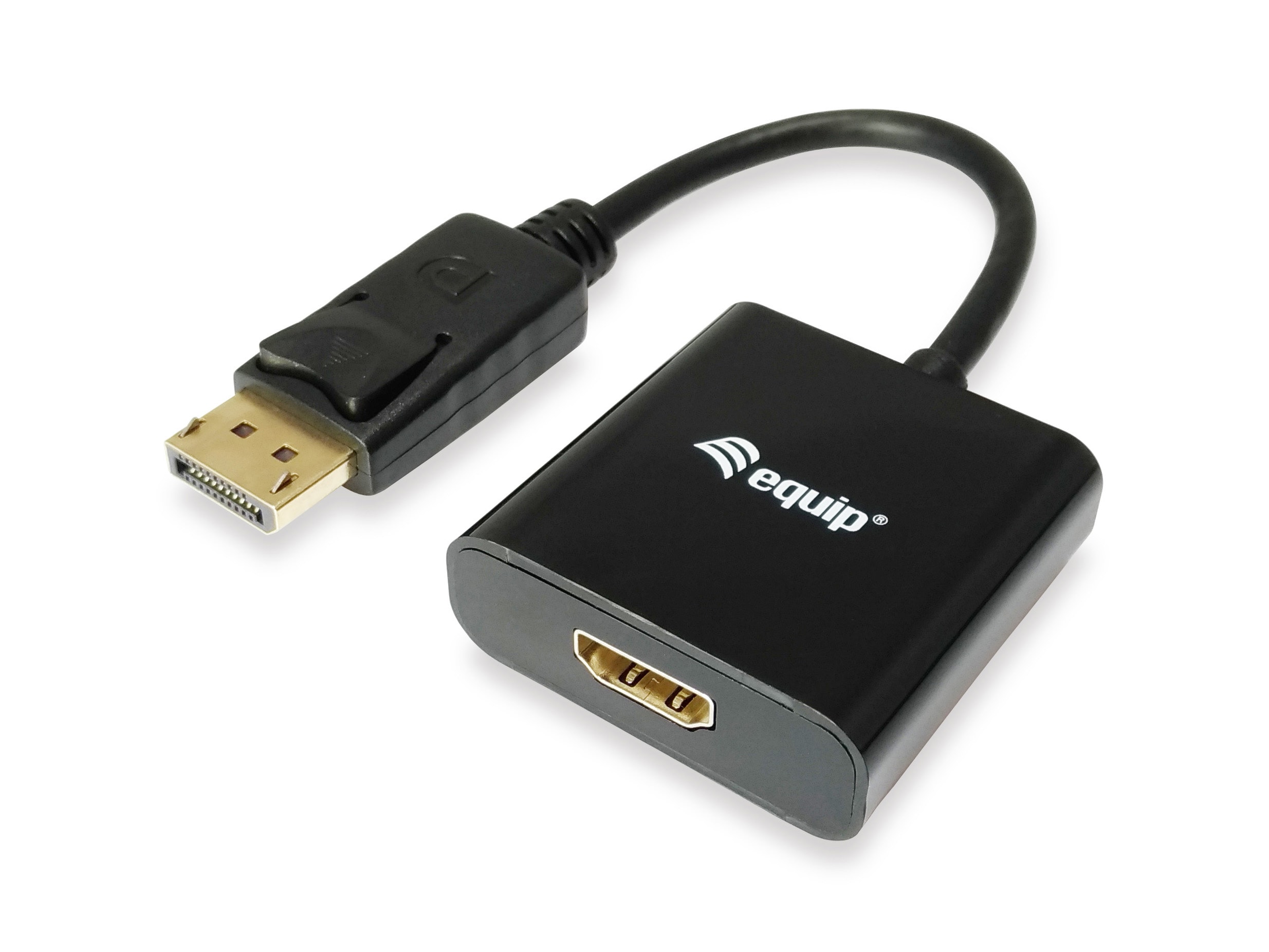
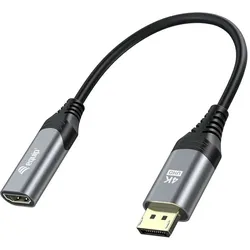
Equip DisplayPort 1.2 auf HDMI Adapter, 4K/60HzDer equip® DisplayPort 1.2-zu-HDMI-Adapter ist ein Gerät, mit dem Sie einen Computer oder ein anderes Gerät mit einem DisplayPort-Ausgang an einen Fernseher oder Monitor mit einem HDMI-Eingang anschließen können. Der Adapter unterstützt 4K-Auflösung bei einer Bildwiederholfrequenz von 60 Hz und sorgt für eine klare und flüssige Videowiedergabe. Mit diesem Adapter können Sie Ihren Laptop, Desktop oder ein anderes Gerät ganz einfach an ein größeres Display anschließen, ohne dass komplizierte Setups oder mehrere Kabel erforderlich sind. Die kompakte Größe des Adapters macht es einfach, ihn unterwegs mitzunehmen, und sein Plug-and-Play-Design bedeutet, dass Sie keine zusätzliche Software oder Treiber benötigen, um ihn zu verwenden. Insgesamt ist der Adapter 133445 eine bequeme und praktische Lösung für alle, die qualitativ hochwertige Videos auf einem größeren Bildschirm genießen möchten, sei es für Arbeits- oder Unterhaltungszwecke. Gewicht und Abmessungen Gewicht30 g Breite200 mm Tief...21,29 €*Versand: 5,95 €Sichere Weiterleitung zum Anbieter
-
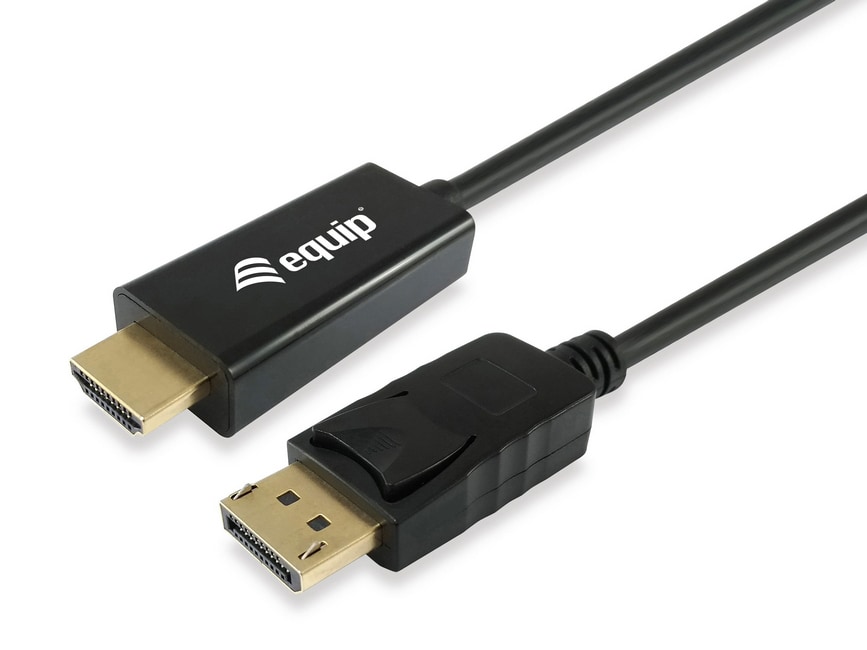
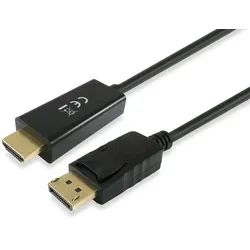
Equip DisplayPort auf HDMI Adapter kable, 2 mDas mitgelieferte DisplayPort-zu-HDMI-Konverterkabel ermöglicht das Anschließen eines HDMI-Displays an eine Display-Videoquelle, sodass Sie Ihr Display nicht mehr aktualisieren müssen, um die Kompatibilität zu gewährleisten.11,99 €*Versand: 5,95 €Sichere Weiterleitung zum Anbieter
-
Wie kann ich DisplayPort 1.2 auf HDMI umwandeln?
Um DisplayPort 1.2 auf HDMI umzuwandeln, benötigen Sie einen aktiven Adapter oder Konverter. Ein solcher Adapter wandelt das DisplayPort-Signal in ein HDMI-Signal um, sodass Sie Ihr DisplayPort-Gerät an einen HDMI-Anschluss anschließen können. Stellen Sie sicher, dass der Adapter die erforderlichen Spezifikationen unterstützt, wie z.B. die maximale Auflösung und Bildwiederholrate, die Sie benötigen. **
-
Wie kann ich von DisplayPort auf HDMI umstellen?
Um von DisplayPort auf HDMI umzustellen, benötigst du einen Adapter oder ein Kabel, das von DisplayPort auf HDMI umwandelt. Schließe einfach den DisplayPort-Anschluss deines Geräts an den Adapter oder das Kabel an und verbinde dann den HDMI-Anschluss des anderen Geräts mit dem Adapter oder Kabel. Stelle sicher, dass du die richtigen Einstellungen an deinem Gerät vornimmst, um das HDMI-Signal zu erkennen. **
-
Wie kann ich auf HDMI bzw. DisplayPort umschalten?
Um auf HDMI oder DisplayPort umzuschalten, musst du zunächst sicherstellen, dass das entsprechende Kabel korrekt angeschlossen ist. Anschließend kannst du auf den Eingang umschalten, indem du die Eingangsquelle auf deinem Fernseher oder Monitor änderst. Dies kann normalerweise über das Menü oder die Fernbedienung des Geräts erfolgen. **
-
Wie kann ich DisplayPort auf HDMI 6 anzeigen?
Um DisplayPort auf HDMI 6 anzuzeigen, benötigst du einen DisplayPort-auf-HDMI-Adapter oder ein DisplayPort-auf-HDMI-Kabel. Schließe den DisplayPort-Anschluss deines Geräts an den HDMI 6-Anschluss des Monitors oder Fernsehers an. Stelle sicher, dass du den richtigen Eingang auf dem Monitor oder Fernseher auswählst, um das Bild von HDMI 6 anzuzeigen. **
Wie kann ich von HDMI auf DisplayPort umstellen?
Um von HDMI auf DisplayPort umzustellen, benötigst du entweder einen Adapter oder ein Kabel, das HDMI auf DisplayPort umwandelt. Schließe einfach den HDMI-Anschluss deines Geräts an den Adapter oder das Kabel an und verbinde dann den DisplayPort-Anschluss mit dem gewünschten Display. Stelle sicher, dass du die entsprechenden Einstellungen an deinem Gerät vornimmst, um das DisplayPort-Signal zu erkennen und zu verwenden. **
Wie kann ich DisplayPort auf HDMI 4 anzeigen?
Um DisplayPort auf HDMI 4 anzuzeigen, benötigst du einen DisplayPort-auf-HDMI-Adapter oder ein DisplayPort-auf-HDMI-Kabel. Schließe den DisplayPort-Anschluss deines Geräts an den HDMI 4-Anschluss deines Monitors oder Fernsehers an. Stelle sicher, dass du den richtigen Eingang auf deinem Monitor oder Fernseher auswählst, um das DisplayPort-Signal anzuzeigen. **
Top-Angebote
Produkte zum Begriff Equip-DisplayPort-auf-HDMI:
-
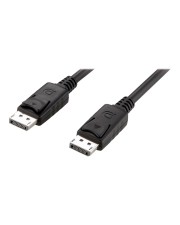
equip Displayport Kabel 5m Digital/Display/Video HDMI (119337)Produktbeschreibung: Equip - DisplayPort-Kabel - DisplayPort zu DisplayPort - 5 m, Typ: DisplayPort-Kabel, Besonderheiten: 4K Unterstützung, HDCP-kompatibel, maximale Auflösung 4096 x 2160 bei 30 Hz, Kabellänge: 5 m, Anschluss: 20-poliger DisplayPort - männlich, Stecker (zweites Ende): 20-poliger DisplayPort - männlich17,29 €*Versand: 0,00 €Sichere Weiterleitung zum Anbieter
-
Was ist besser: HDMI, DisplayPort oder Mini DisplayPort?
Es gibt keine eindeutige Antwort darauf, was besser ist, da es von den individuellen Bedürfnissen und Vorlieben abhängt. HDMI ist weit verbreitet und unterstützt Audio- und Videoübertragung in hoher Qualität. DisplayPort bietet eine höhere Bandbreite und ermöglicht eine höhere Auflösung und Bildwiederholrate. Mini DisplayPort ist eine kleinere Version von DisplayPort und wird häufig bei Laptops und Mac-Computern verwendet. Letztendlich hängt die Wahl davon ab, welche Geräte und Anforderungen man hat. **
-
Wie kann ich DisplayPort auf HDMI umwandeln und drei Bildschirme an meinen Rechner anschließen?
Um DisplayPort auf HDMI umzuwandeln, benötigst du einen DisplayPort-auf-HDMI-Adapter oder ein DisplayPort-auf-HDMI-Kabel. Schließe den Adapter oder das Kabel an den DisplayPort-Ausgang deines Computers an und verbinde das andere Ende mit dem HDMI-Eingang deines Monitors. Um drei Bildschirme an deinen Rechner anzuschließen, benötigst du entweder eine Grafikkarte mit drei DisplayPort-Ausgängen oder du verwendest einen DisplayPort-Hub, der mehrere Bildschirme unterstützt. **
-
Wie kann ich DisplayPort 1.2 auf HDMI umwandeln?
Um DisplayPort 1.2 auf HDMI umzuwandeln, benötigen Sie einen aktiven Adapter oder Konverter. Ein solcher Adapter wandelt das DisplayPort-Signal in ein HDMI-Signal um, sodass Sie Ihr DisplayPort-Gerät an einen HDMI-Anschluss anschließen können. Stellen Sie sicher, dass der Adapter die erforderlichen Spezifikationen unterstützt, wie z.B. die maximale Auflösung und Bildwiederholrate, die Sie benötigen. **
-
Wie kann ich von DisplayPort auf HDMI umstellen?
Um von DisplayPort auf HDMI umzustellen, benötigst du einen Adapter oder ein Kabel, das von DisplayPort auf HDMI umwandelt. Schließe einfach den DisplayPort-Anschluss deines Geräts an den Adapter oder das Kabel an und verbinde dann den HDMI-Anschluss des anderen Geräts mit dem Adapter oder Kabel. Stelle sicher, dass du die richtigen Einstellungen an deinem Gerät vornimmst, um das HDMI-Signal zu erkennen. **
Ähnliche Suchbegriffe für Equip-DisplayPort-auf-HDMI
-
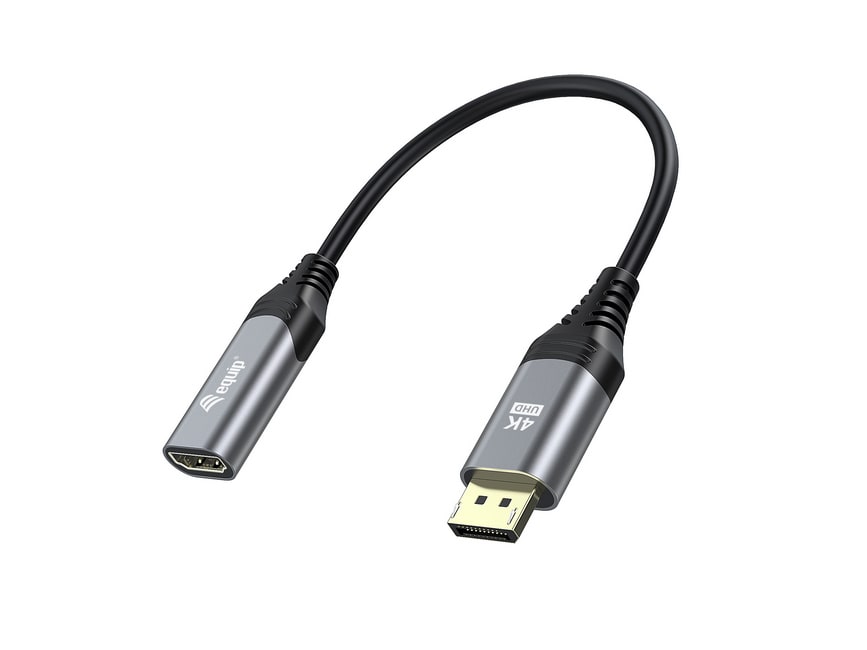
Equip DisplayPort 1.2 auf HDMI Adapter, 4K/60HzDer equip® DisplayPort 1.2-zu-HDMI-Adapter ist ein Gerät, mit dem Sie einen Computer oder ein anderes Gerät mit einem DisplayPort-Ausgang an einen Fernseher oder Monitor mit einem HDMI-Eingang anschließen können. Der Adapter unterstützt 4K-Auflösung bei einer Bildwiederholfrequenz von 60 Hz und sorgt für eine klare und flüssige Videowiedergabe. Mit diesem Adapter können Sie Ihren Laptop, Desktop oder ein anderes Gerät ganz einfach an ein größeres Display anschließen, ohne dass komplizierte Setups oder mehrere Kabel erforderlich sind. Die kompakte Größe des Adapters macht es einfach, ihn unterwegs mitzunehmen, und sein Plug-and-Play-Design bedeutet, dass Sie keine zusätzliche Software oder Treiber benötigen, um ihn zu verwenden. Insgesamt ist der Adapter 133445 eine bequeme und praktische Lösung für alle, die qualitativ hochwertige Videos auf einem größeren Bildschirm genießen möchten, sei es für Arbeits- oder Unterhaltungszwecke. Gewicht und Abmessungen Gewicht30 g Breite200 mm Tief...21,29 €*Versand: 5,95 €Sichere Weiterleitung zum Anbieter
-
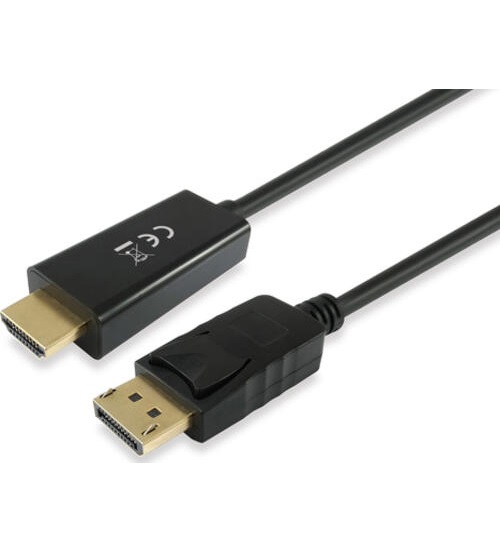
Equip DisplayPort auf HDMI Adapter kable, 2 mDas mitgelieferte DisplayPort-zu-HDMI-Konverterkabel ermöglicht das Anschließen eines HDMI-Displays an eine Display-Videoquelle, sodass Sie Ihr Display nicht mehr aktualisieren müssen, um die Kompatibilität zu gewährleisten.11,99 €*Versand: 5,95 €Sichere Weiterleitung zum Anbieter
-
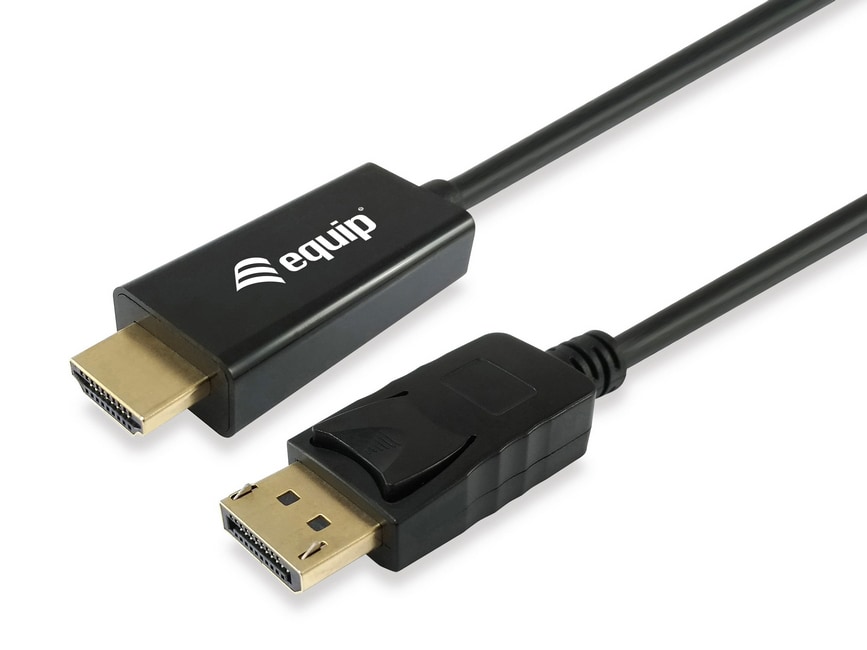
equip Displayport Adapter -> HDMI Male/Male 3m schwarz Digital/Display/Video 3 m (119391)Produktbeschreibung: Equip Life Adapterkabel - DisplayPort / HDMI - 3 m, Kabel: Adapterkabel - DisplayPort / HDMI, American Wire Gauge (AWG): 30, Länge: 3 m, Anschluss: DisplayPort - männlich, Stecker (zweites Ende): HDMI - männlich, Besonderheiten: 4K Unterstützung16,99 €*Versand: 0,00 €Sichere Weiterleitung zum Anbieter
-
Wie kann ich auf HDMI bzw. DisplayPort umschalten?
Um auf HDMI oder DisplayPort umzuschalten, musst du zunächst sicherstellen, dass das entsprechende Kabel korrekt angeschlossen ist. Anschließend kannst du auf den Eingang umschalten, indem du die Eingangsquelle auf deinem Fernseher oder Monitor änderst. Dies kann normalerweise über das Menü oder die Fernbedienung des Geräts erfolgen. **
-
Wie kann ich DisplayPort auf HDMI 6 anzeigen?
Um DisplayPort auf HDMI 6 anzuzeigen, benötigst du einen DisplayPort-auf-HDMI-Adapter oder ein DisplayPort-auf-HDMI-Kabel. Schließe den DisplayPort-Anschluss deines Geräts an den HDMI 6-Anschluss des Monitors oder Fernsehers an. Stelle sicher, dass du den richtigen Eingang auf dem Monitor oder Fernseher auswählst, um das Bild von HDMI 6 anzuzeigen. **
-
Wie kann ich von HDMI auf DisplayPort umstellen?
Um von HDMI auf DisplayPort umzustellen, benötigst du entweder einen Adapter oder ein Kabel, das HDMI auf DisplayPort umwandelt. Schließe einfach den HDMI-Anschluss deines Geräts an den Adapter oder das Kabel an und verbinde dann den DisplayPort-Anschluss mit dem gewünschten Display. Stelle sicher, dass du die entsprechenden Einstellungen an deinem Gerät vornimmst, um das DisplayPort-Signal zu erkennen und zu verwenden. **
-
Wie kann ich DisplayPort auf HDMI 4 anzeigen?
Um DisplayPort auf HDMI 4 anzuzeigen, benötigst du einen DisplayPort-auf-HDMI-Adapter oder ein DisplayPort-auf-HDMI-Kabel. Schließe den DisplayPort-Anschluss deines Geräts an den HDMI 4-Anschluss deines Monitors oder Fernsehers an. Stelle sicher, dass du den richtigen Eingang auf deinem Monitor oder Fernseher auswählst, um das DisplayPort-Signal anzuzeigen. **
* Alle Preise verstehen sich inklusive der gesetzlichen Mehrwertsteuer und ggf. zuzüglich Versandkosten. Die Angebotsinformationen basieren auf den Angaben des jeweiligen Shops und werden über automatisierte Prozesse aktualisiert. Eine Aktualisierung in Echtzeit findet nicht statt, so dass es im Einzelfall zu Abweichungen kommen kann. ** Hinweis: Teile dieses Inhalts wurden von KI erstellt.