Domain video-screens.de kaufen?
Wir ziehen mit dem Projekt
video-screens.de um.
Sind Sie am Kauf der Domain
video-screens.de interessiert?
domain@kv-gmbh.de · 0541-91531010
Domain video-screens.de kaufen?
Geht die Displayhelligkeit von alleine runter?
Ja, viele moderne Geräte verfügen über eine automatische Helligkeitsanpassung, die sich an die Umgebungsbedingungen anpasst. Wenn es dunkler wird, wird die Displayhelligkeit automatisch reduziert, um Strom zu sparen und die Augen zu schonen. **
Wie kann man die Displayhelligkeit beim Lenovo IdeaPad Z500 mit Windows 10 regeln?
Um die Displayhelligkeit beim Lenovo IdeaPad Z500 mit Windows 10 zu regeln, können Sie die Tastenkombination "Fn" + "F11" verwenden. Drücken Sie die "Fn"-Taste und halten Sie sie gedrückt, während Sie die "F11"-Taste drücken, um die Helligkeit zu verringern. Um die Helligkeit zu erhöhen, verwenden Sie die Tastenkombination "Fn" + "F12". Sie können auch die Einstellungen für die Displayhelligkeit über das Windows 10 Action Center anpassen. **

Ähnliche Suchbegriffe für Displayhelligkeit
Top-Angebote
Produkte zum Begriff Displayhelligkeit:
-
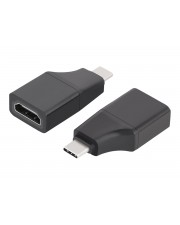
VALUE Display Adapter USB Typ C HDMI S Digital/Daten Digital/Display/Video (12.99.3227)Produktbeschreibung: VALUE Videoadapter, Kabel: Videoadapter, Farbe: Schwarz, Anschluss: USB-C - männlich, Stecker (zweites Ende): HDMI - weiblich, Produktzertifizierungen: USB 3.2 Gen 2, Besonderheiten: Unterstützung für 4K60Hz (3840 x 2160)24,09 €*Versand: 0,00 €Sichere Weiterleitung zum Anbieter
-
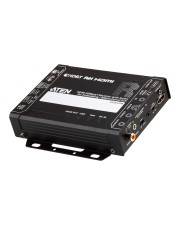
ATEN 4K HDBaseT Receiver Digital/Display/Video (VE2812PR)Produktbeschreibung: ATEN VE2812PR - Video-, Audio-, Infrarot- und serielle Erweiterung - HDBaseT, Gerätetyp: Video-, Audio-, Infrarot- und serielle Erweiterung (Empfänger), Formfaktor: Extern, Datenübertragungsrate: 10.2 Gbps, Data Link Protocol: HDBaseT, Übertragungsmedium: CAT 5e/6, Maximaler Übertragungsbereich: 100 m, Abmessungen (Breite x Tiefe x Höhe): 12,3 cm x 14,53 cm x 3 cm, Gewicht: 500 g, Entwickelt für: VanCryst VM0808HA, VM5404H, VM6809H, VS182B385,60 €*Versand: 0,00 €Sichere Weiterleitung zum Anbieter
-
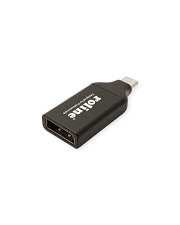
ROLINE Display Adapter USB Typ C DP ST/BU 4Ka60Hz Digital/Daten Digital/Display/Video (12.03.3227)Produktbeschreibung: Roline - USB / DisplayPort-Adapter - USB-C zu DisplayPort, Typ: USB / DisplayPort-Adapter, Besonderheiten: 4K Unterstützung, Anschluss: 24 pin USB-C - männlich (Eingang), Stecker (zweites Ende): 20-poliger DisplayPort - weiblich (Ausgang), Produktzertifizierungen: USB 3.1 / DisplayPort 1.2, Farbe: Schwarz23,99 €*Versand: 0,00 €Sichere Weiterleitung zum Anbieter
-
Wie kann die Displayhelligkeit eines Smartphones angepasst werden, um die Batterielaufzeit zu verlängern?
Die Displayhelligkeit kann reduziert werden, um die Batterielaufzeit zu verlängern. Dies kann in den Einstellungen des Smartphones unter dem Punkt "Anzeige" oder "Helligkeit" vorgenommen werden. Zusätzlich kann auch die automatische Helligkeitsanpassung aktiviert werden, um Energie zu sparen. **
-
Wie kann ich die Displayhelligkeit meines Geräts anpassen, um die Augen zu schonen?
Du kannst die Displayhelligkeit in den Einstellungen deines Geräts anpassen, um die Augen zu schonen. Reduziere die Helligkeit, besonders in dunklen Umgebungen, um die Belastung der Augen zu verringern. Verwende auch den Nachtmodus, um blaues Licht zu reduzieren und die Augen vor Überanstrengung zu schützen. **
-
Wie kann die Displayhelligkeit eines Smartphones eingestellt werden, um den Energieverbrauch zu verringern?
Die Displayhelligkeit kann in den Einstellungen des Smartphones angepasst werden, um den Energieverbrauch zu reduzieren. Eine niedrigere Helligkeitseinstellung verbraucht weniger Energie als eine hohe. Zudem kann die automatische Helligkeitsanpassung aktiviert werden, um die Displayhelligkeit je nach Umgebung automatisch anzupassen. **
-
Wie kann die Displayhelligkeit eines Smartphones eingestellt werden, um die Akkulaufzeit zu verlängern?
Die Displayhelligkeit kann reduziert werden, um die Akkulaufzeit zu verlängern. Dies kann in den Einstellungen des Smartphones unter dem Punkt "Anzeige" oder "Helligkeit" vorgenommen werden. Zudem kann auch die automatische Helligkeitsanpassung aktiviert werden, um Energie zu sparen. **

Wie kann die Displayhelligkeit meines Bildschirms optimal eingestellt werden, um die Augen zu schonen?
Die Displayhelligkeit sollte so eingestellt werden, dass sie der Umgebungshelligkeit entspricht. Vermeiden Sie zu grelles Licht, um die Augen nicht zu belasten. Pausen einlegen und den Blick regelmäßig von Bildschirm abwenden, um die Augen zu entspannen. **
Wie kann die Displayhelligkeit auf meinem Gerät eingestellt werden, um die Augenbelastung zu minimieren?
Die Displayhelligkeit kann in den Einstellungen des Geräts angepasst werden. Es wird empfohlen, die Helligkeit auf ein angenehmes Niveau einzustellen, das weder zu hell noch zu dunkel ist. Außerdem kann der Nachtmodus aktiviert werden, um blaues Licht zu reduzieren und die Augenbelastung zu minimieren. **
Top-Angebote
Produkte zum Begriff Displayhelligkeit:
-
VALUE Display Adapter USB Typ C HDMI S Digital/Daten Digital/Display/Video (12.99.3227)Produktbeschreibung: VALUE Videoadapter, Kabel: Videoadapter, Farbe: Schwarz, Anschluss: USB-C - männlich, Stecker (zweites Ende): HDMI - weiblich, Produktzertifizierungen: USB 3.2 Gen 2, Besonderheiten: Unterstützung für 4K60Hz (3840 x 2160)24,09 €*Versand: 0,00 €Sichere Weiterleitung zum Anbieter
-
ATEN 4K HDBaseT Receiver Digital/Display/Video (VE2812PR)Produktbeschreibung: ATEN VE2812PR - Video-, Audio-, Infrarot- und serielle Erweiterung - HDBaseT, Gerätetyp: Video-, Audio-, Infrarot- und serielle Erweiterung (Empfänger), Formfaktor: Extern, Datenübertragungsrate: 10.2 Gbps, Data Link Protocol: HDBaseT, Übertragungsmedium: CAT 5e/6, Maximaler Übertragungsbereich: 100 m, Abmessungen (Breite x Tiefe x Höhe): 12,3 cm x 14,53 cm x 3 cm, Gewicht: 500 g, Entwickelt für: VanCryst VM0808HA, VM5404H, VM6809H, VS182B385,60 €*Versand: 0,00 €Sichere Weiterleitung zum Anbieter
-
Geht die Displayhelligkeit von alleine runter?
Ja, viele moderne Geräte verfügen über eine automatische Helligkeitsanpassung, die sich an die Umgebungsbedingungen anpasst. Wenn es dunkler wird, wird die Displayhelligkeit automatisch reduziert, um Strom zu sparen und die Augen zu schonen. **
-
Wie kann man die Displayhelligkeit beim Lenovo IdeaPad Z500 mit Windows 10 regeln?
Um die Displayhelligkeit beim Lenovo IdeaPad Z500 mit Windows 10 zu regeln, können Sie die Tastenkombination "Fn" + "F11" verwenden. Drücken Sie die "Fn"-Taste und halten Sie sie gedrückt, während Sie die "F11"-Taste drücken, um die Helligkeit zu verringern. Um die Helligkeit zu erhöhen, verwenden Sie die Tastenkombination "Fn" + "F12". Sie können auch die Einstellungen für die Displayhelligkeit über das Windows 10 Action Center anpassen. **
-
Wie kann die Displayhelligkeit eines Smartphones angepasst werden, um die Batterielaufzeit zu verlängern?
Die Displayhelligkeit kann reduziert werden, um die Batterielaufzeit zu verlängern. Dies kann in den Einstellungen des Smartphones unter dem Punkt "Anzeige" oder "Helligkeit" vorgenommen werden. Zusätzlich kann auch die automatische Helligkeitsanpassung aktiviert werden, um Energie zu sparen. **
-
Wie kann ich die Displayhelligkeit meines Geräts anpassen, um die Augen zu schonen?
Du kannst die Displayhelligkeit in den Einstellungen deines Geräts anpassen, um die Augen zu schonen. Reduziere die Helligkeit, besonders in dunklen Umgebungen, um die Belastung der Augen zu verringern. Verwende auch den Nachtmodus, um blaues Licht zu reduzieren und die Augen vor Überanstrengung zu schützen. **
Ähnliche Suchbegriffe für Displayhelligkeit
-
ROLINE Display Adapter USB Typ C DP ST/BU 4Ka60Hz Digital/Daten Digital/Display/Video (12.03.3227)Produktbeschreibung: Roline - USB / DisplayPort-Adapter - USB-C zu DisplayPort, Typ: USB / DisplayPort-Adapter, Besonderheiten: 4K Unterstützung, Anschluss: 24 pin USB-C - männlich (Eingang), Stecker (zweites Ende): 20-poliger DisplayPort - weiblich (Ausgang), Produktzertifizierungen: USB 3.1 / DisplayPort 1.2, Farbe: Schwarz23,99 €*Versand: 0,00 €Sichere Weiterleitung zum Anbieter
-
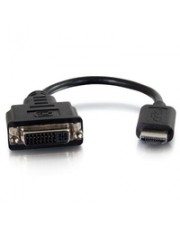
Cables To Go C2G HDMI to VGA and Stereo Audio Adapter Converter Dongle Videokonverter - Audio/Multimedia Digital/Display/Video (41352)Produktbeschreibung: C2G HDMI to DVI-D Adapter - HDMI to Single Link DVI-D Converter - M/F - Videokonverter - Schwarz, Gerätetyp: Videokonverter, Max Auflösung: 1920 x 1200, Schnittstellen: 1 x HDMI-Eingang - 19-poliger HDMI Typ A 1 x DVI-D-Ausgang - Digital DVI (Single-Link), 18+1-polig, Farbe: Schwarz13,99 €*Versand: 0,00 €Sichere Weiterleitung zum Anbieter
-
InLine HDMI Kabel Ultra High Speed 8K4K Stecker 0.5m Audio/Multimedia Digital/Display/Video Strom/Netzteil Lautsprecher 0,5 m (17955A)Produktbeschreibung: InLine HDMI-Kabel - 50 cm, Kabel: Ultra High Speed - HDMI-Kabel, Technologie: Dreifachisolierung, American Wire Gauge (AWG): 28, Max. Ausgabeauflösung: 7680 x 4320 - 60 Hz, Länge: 50 cm, Farbe: Schwarz, Anschluss: HDMI - männlich, Stecker (zweites Ende): HDMI - männlich, Besonderheiten: 8K Unterstützung15,59 €*Versand: 0,00 €Sichere Weiterleitung zum Anbieter
-
Wie kann die Displayhelligkeit eines Smartphones eingestellt werden, um den Energieverbrauch zu verringern?
Die Displayhelligkeit kann in den Einstellungen des Smartphones angepasst werden, um den Energieverbrauch zu reduzieren. Eine niedrigere Helligkeitseinstellung verbraucht weniger Energie als eine hohe. Zudem kann die automatische Helligkeitsanpassung aktiviert werden, um die Displayhelligkeit je nach Umgebung automatisch anzupassen. **
-
Wie kann die Displayhelligkeit eines Smartphones eingestellt werden, um die Akkulaufzeit zu verlängern?
Die Displayhelligkeit kann reduziert werden, um die Akkulaufzeit zu verlängern. Dies kann in den Einstellungen des Smartphones unter dem Punkt "Anzeige" oder "Helligkeit" vorgenommen werden. Zudem kann auch die automatische Helligkeitsanpassung aktiviert werden, um Energie zu sparen. **
-
Wie kann die Displayhelligkeit meines Bildschirms optimal eingestellt werden, um die Augen zu schonen?
Die Displayhelligkeit sollte so eingestellt werden, dass sie der Umgebungshelligkeit entspricht. Vermeiden Sie zu grelles Licht, um die Augen nicht zu belasten. Pausen einlegen und den Blick regelmäßig von Bildschirm abwenden, um die Augen zu entspannen. **
-
Wie kann die Displayhelligkeit auf meinem Gerät eingestellt werden, um die Augenbelastung zu minimieren?
Die Displayhelligkeit kann in den Einstellungen des Geräts angepasst werden. Es wird empfohlen, die Helligkeit auf ein angenehmes Niveau einzustellen, das weder zu hell noch zu dunkel ist. Außerdem kann der Nachtmodus aktiviert werden, um blaues Licht zu reduzieren und die Augenbelastung zu minimieren. **
* Alle Preise verstehen sich inklusive der gesetzlichen Mehrwertsteuer und ggf. zuzüglich Versandkosten. Die Angebotsinformationen basieren auf den Angaben des jeweiligen Shops und werden über automatisierte Prozesse aktualisiert. Eine Aktualisierung in Echtzeit findet nicht statt, so dass es im Einzelfall zu Abweichungen kommen kann. ** Hinweis: Teile dieses Inhalts wurden von KI erstellt.