Domain video-screens.de kaufen?
Wir ziehen mit dem Projekt
video-screens.de um.
Sind Sie am Kauf der Domain
video-screens.de interessiert?
domain@kv-gmbh.de · 0541-91531010
Domain video-screens.de kaufen?
Kann die Präsentation in LibreOffice Bildschirmpräsentation nicht bearbeitet werden?
Ja, die Präsentation in LibreOffice Bildschirmpräsentation kann nicht direkt bearbeitet werden. Die Bildschirmpräsentation ist eine Ansichtsmodus, der es ermöglicht, die Präsentation auf einem Bildschirm oder Projektor anzuzeigen. Um die Präsentation zu bearbeiten, müssen Sie in den normalen Bearbeitungsmodus wechseln. **
Wie schneide ich eine PowerPoint-Bildschirmpräsentation zusammen?
Um eine PowerPoint-Bildschirmpräsentation zu schneiden, können Sie die Funktion "Bildschirmpräsentation aufzeichnen" verwenden. Öffnen Sie dazu Ihre Präsentation, klicken Sie auf "Bildschirmpräsentation" in der oberen Menüleiste und wählen Sie "Bildschirmpräsentation aufzeichnen". Starten Sie die Aufnahme und navigieren Sie durch Ihre Präsentation. Wenn Sie fertig sind, beenden Sie die Aufnahme und speichern Sie die Datei. **


Ähnliche Suchbegriffe für Bildschirmpräsentation
Top-Angebote
Produkte zum Begriff Bildschirmpräsentation:
-
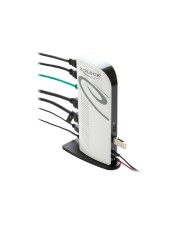
Delock USB Dockingstation Dual HDMI Full-HD 3.2 LAN Audio Audio/Multimedia Digital/Daten Digital/Display/Video Netzwerk (87771)Produktbeschreibung: Delock USB Docking Station Dual HDMI Full-HD - Dockingstation - USB 3.2 Gen1 - 2 x HDMI - 1GbE, Produkttyp: Dockingstation, Docking-Schnittstelle: USB 3.2 Gen1, Videoschnittstellen: 2 x HDMI, Abmessungen (Breite x Tiefe x Höhe): 7,8 cm x 3,8 cm x 19 cm, Farbe: Schwarz, weiß, Netzwerk: Gigabit Ethernet, Stromversorgung: Netzteil Wechselstrom 120/230 V (50 - 60 Hz)142,59 €*Versand: 0,00 €Sichere Weiterleitung zum Anbieter
-
Capovilla, Dino: Digitale Medien und Technologie bei SehbeeinträchtigungenDigitale Medien und Technologie bei Sehbeeinträchtigungen , Inklusive Lehr- und Lernmöglichkeiten für Lehrende und Lernende , Frontscheinwerfer > Lichter & Leuchten , Erscheinungsjahr: 20240918, Produktform: Kartoniert, Autoren: Capovilla, Dino~Fleger, Jürgen~Matic, Ines, Seitenzahl/Blattzahl: 254, Keyword: Barrierefreiheit; Behinderung; Blindheit; Digitale Barrierefreiheit; Digitale Medien; Digitalisierung; Erziehungswissenschaft; Inklusion; Screenreader; Sehbeeinträchtigung; Sehbehinderung; Sonderpädagogik; Technologie; Teilhabe; Teilhabe durch Technologie, Fachschema: Diskriminierung~Inklusion~Inklusion / Unterrichtsmaterial, Fachkategorie: Soziale Integration & Assimilation~Bildungsziel Inklusion~Fachspezifischer Unterricht, Warengruppe: TB/Didaktik/Methodik/Schulpädagogik/Fachdidaktik, UNSPSC: 49019900, Warenverzeichnis für die Außenhandelsstatistik: 49019900, Länge: 230, Breite: 150, Höhe: 17, Gewicht: 414, Produktform: Kartoniert, Genre: Sozialwissenschaften/Recht/Wirtschaft,32,00 €*Versand: 0,00 €Sichere Weiterleitung zum Anbieter
-
Techly Displayport 2.1 Audio/Video Kabel 4k 2m schwarz Audio/Multimedia Digital/Daten Digital/Display/Video Video/Analog Abgeschirmt 2 m 20-polig (ICOC-DSP-A21-020)Produktbeschreibung: TECHly - DisplayPort-Kabel - DisplayPort zu DisplayPort - 2 m, Typ: DisplayPort-Kabel, Technologie: Doppelisolierung, Besonderheiten: Unterstützt 4K 240 Hz (3840 x 2160), unterstützt 8K 120 Hz (7680 x 4320), Support von 10K 60 Hz, EMI-Schutz, DPCP-konform, Linear Pulse Code Modulation (LPCM), HDR10-Support, 3D-Support, Spiegelmodus, Erweiterungsmodus, 54 Gbps Datenrate, Ultra High Bit Rate 13.5 (UHBR13.5), PVC-Gehäuse, EDID-Support, LPCM 8Ch, 192 kHz, 24-bit Audiosupport, HDR10+-Unterstützung, DPID support, Länge: 2 m, Anschluss: 20-poliger DisplayPort - männlich, Stecker (zweites Ende): 20-poliger DisplayPort - männlich, Produktzertifizierungen: DisplayPort 2.1, Farbe: Schwarz17,70 €*Versand: 0,00 €Sichere Weiterleitung zum Anbieter
-
Techly Displayport 2.1 Audio/Video Kabel 4k 5m schwarz Audio/Multimedia Digital/Daten Digital/Display/Video Video/Analog Abgeschirmt 5 m 20-polig (ICOC DSP-A21-050)Produktbeschreibung: TECHly - DisplayPort-Kabel - DisplayPort zu DisplayPort - 5 m, Typ: DisplayPort-Kabel, Technologie: Doppelisolierung, Besonderheiten: Unterstützt 4K 240 Hz (3840 x 2160), unterstützt 8K 120 Hz (7680 x 4320), Support von 10K 60 Hz, EMI-Schutz, DPCP-konform, Linear Pulse Code Modulation (LPCM), HDR10-Support, 3D-Support, Spiegelmodus, Erweiterungsmodus, 54 Gbps Datenrate, Ultra High Bit Rate 13.5 (UHBR13.5), PVC-Gehäuse, EDID-Support, LPCM 8Ch, 192 kHz, 24-bit Audiosupport, HDR10+-Unterstützung, DPID support, Länge: 5 m, Anschluss: 20-poliger DisplayPort - männlich, Stecker (zweites Ende): 20-poliger DisplayPort - männlich, Produktzertifizierungen: DisplayPort 2.1, Farbe: Schwarz25,39 €*Versand: 0,00 €Sichere Weiterleitung zum Anbieter


-
Bei welchem Dateityp wird automatisch die Bildschirmpräsentation gestartet?
Bei welchem Dateityp wird automatisch die Bildschirmpräsentation gestartet? In der Regel wird die Bildschirmpräsentation automatisch gestartet, wenn eine Datei im PowerPoint-Format (PPT oder PPTX) geöffnet wird. Diese Dateien enthalten in der Regel eine Folge von Folien, die für Präsentationen verwendet werden. Sobald die Datei geöffnet wird, startet die Bildschirmpräsentation automatisch und zeigt nacheinander die einzelnen Folien an. Dies ermöglicht es dem Benutzer, die Präsentation ohne Unterbrechung zu betrachten. Es ist eine praktische Funktion, um Präsentationen schnell und einfach zu teilen und anzusehen. **
-
Wie kann ich eine Bildschirmpräsentation in LibreOffice PowerPoint aufnehmen?
Um eine Bildschirmpräsentation in LibreOffice PowerPoint aufzunehmen, kannst du ein Bildschirmaufnahmeprogramm wie z.B. OBS Studio verwenden. Starte die Bildschirmaufnahme, öffne die Präsentation in LibreOffice PowerPoint und beginne mit der Präsentation. Das Bildschirmaufnahmeprogramm zeichnet dann den gesamten Bildschirm inklusive der Präsentation auf. **
-
Wie können Aufmerksamkeit und Interesse bei einer Bildschirmpräsentation effektiv gesteigert werden?
1. Verwende visuell ansprechende Grafiken und Bilder, um das Interesse der Zuschauer zu wecken. 2. Integriere interaktive Elemente wie Umfragen oder Quizfragen, um die Aufmerksamkeit zu halten. 3. Halte die Präsentation kurz und prägnant, um die Zuschauer nicht zu langweilen. **
-
Wie kann man eine ansprechende Bildschirmpräsentation erstellen, die effektiv Informationen vermittelt?
1. Verwende eine klare und übersichtliche Struktur mit aussagekräftigen Folien. 2. Nutze visuelle Elemente wie Bilder, Diagramme und Grafiken, um die Informationen anschaulich darzustellen. 3. Halte den Text auf den Folien knapp und prägnant, um die Aufmerksamkeit der Zuhörer zu halten. **

"Was sind die wichtigsten Schritte bei der Erstellung einer ansprechenden Bildschirmpräsentation?"
Die wichtigsten Schritte bei der Erstellung einer ansprechenden Bildschirmpräsentation sind die Planung des Inhalts und der Struktur, die Auswahl eines passenden Designs und Layouts sowie die Verwendung von aussagekräftigen Bildern und Grafiken. Es ist wichtig, die Präsentation klar und verständlich zu gestalten, auf überflüssige Informationen zu verzichten und die Zuhörer mit visuellen Elementen zu fesseln. Abschließend sollte die Präsentation vor dem Vortrag ausgiebig getestet und gegebenenfalls angepasst werden. **
Was sind die wichtigsten Elemente, die für eine erfolgreiche Bildschirmpräsentation berücksichtigt werden sollten?
Die wichtigsten Elemente für eine erfolgreiche Bildschirmpräsentation sind eine klare Struktur und Gliederung, ansprechende visuelle Elemente wie Grafiken und Bilder sowie eine verständliche und prägnante Präsentation des Inhalts. Zudem sollte auf eine angemessene Länge und einen passenden Einsatz von Animationen geachtet werden, um die Aufmerksamkeit der Zuhörer zu halten. Schließlich ist es wichtig, sich gut auf die Präsentation vorzubereiten und sicherzustellen, dass alle technischen Aspekte reibungslos funktionieren. **
Top-Angebote
Produkte zum Begriff Bildschirmpräsentation:
-
ALLNET USB-C Multimedia Adapter Audio/Multimedia Digital/Daten Digital/Display/Video Netzwerk (PSUC0216)Mehrkanal x.1: 3, Typ: Headset, Zubehör wie Lade-/Dockingstationen u.ä.: Lade-/Dockingstation, Farbe: Grau, Universelle Schnittstellen: USB 2.0, Universelle Schnittstellen: USB 3.0, Universelle Schnittstellen: USB Typ C72,00 €*Versand: 0,00 €Sichere Weiterleitung zum Anbieter
-
Delock USB Dockingstation Dual HDMI Full-HD 3.2 LAN Audio Audio/Multimedia Digital/Daten Digital/Display/Video Netzwerk (87771)Produktbeschreibung: Delock USB Docking Station Dual HDMI Full-HD - Dockingstation - USB 3.2 Gen1 - 2 x HDMI - 1GbE, Produkttyp: Dockingstation, Docking-Schnittstelle: USB 3.2 Gen1, Videoschnittstellen: 2 x HDMI, Abmessungen (Breite x Tiefe x Höhe): 7,8 cm x 3,8 cm x 19 cm, Farbe: Schwarz, weiß, Netzwerk: Gigabit Ethernet, Stromversorgung: Netzteil Wechselstrom 120/230 V (50 - 60 Hz)142,59 €*Versand: 0,00 €Sichere Weiterleitung zum Anbieter
-
Capovilla, Dino: Digitale Medien und Technologie bei SehbeeinträchtigungenDigitale Medien und Technologie bei Sehbeeinträchtigungen , Inklusive Lehr- und Lernmöglichkeiten für Lehrende und Lernende , Frontscheinwerfer > Lichter & Leuchten , Erscheinungsjahr: 20240918, Produktform: Kartoniert, Autoren: Capovilla, Dino~Fleger, Jürgen~Matic, Ines, Seitenzahl/Blattzahl: 254, Keyword: Barrierefreiheit; Behinderung; Blindheit; Digitale Barrierefreiheit; Digitale Medien; Digitalisierung; Erziehungswissenschaft; Inklusion; Screenreader; Sehbeeinträchtigung; Sehbehinderung; Sonderpädagogik; Technologie; Teilhabe; Teilhabe durch Technologie, Fachschema: Diskriminierung~Inklusion~Inklusion / Unterrichtsmaterial, Fachkategorie: Soziale Integration & Assimilation~Bildungsziel Inklusion~Fachspezifischer Unterricht, Warengruppe: TB/Didaktik/Methodik/Schulpädagogik/Fachdidaktik, UNSPSC: 49019900, Warenverzeichnis für die Außenhandelsstatistik: 49019900, Länge: 230, Breite: 150, Höhe: 17, Gewicht: 414, Produktform: Kartoniert, Genre: Sozialwissenschaften/Recht/Wirtschaft,32,00 €*Versand: 0,00 €Sichere Weiterleitung zum Anbieter
-
Kann die Präsentation in LibreOffice Bildschirmpräsentation nicht bearbeitet werden?
Ja, die Präsentation in LibreOffice Bildschirmpräsentation kann nicht direkt bearbeitet werden. Die Bildschirmpräsentation ist eine Ansichtsmodus, der es ermöglicht, die Präsentation auf einem Bildschirm oder Projektor anzuzeigen. Um die Präsentation zu bearbeiten, müssen Sie in den normalen Bearbeitungsmodus wechseln. **
-
Wie schneide ich eine PowerPoint-Bildschirmpräsentation zusammen?
Um eine PowerPoint-Bildschirmpräsentation zu schneiden, können Sie die Funktion "Bildschirmpräsentation aufzeichnen" verwenden. Öffnen Sie dazu Ihre Präsentation, klicken Sie auf "Bildschirmpräsentation" in der oberen Menüleiste und wählen Sie "Bildschirmpräsentation aufzeichnen". Starten Sie die Aufnahme und navigieren Sie durch Ihre Präsentation. Wenn Sie fertig sind, beenden Sie die Aufnahme und speichern Sie die Datei. **
-
Bei welchem Dateityp wird automatisch die Bildschirmpräsentation gestartet?
Bei welchem Dateityp wird automatisch die Bildschirmpräsentation gestartet? In der Regel wird die Bildschirmpräsentation automatisch gestartet, wenn eine Datei im PowerPoint-Format (PPT oder PPTX) geöffnet wird. Diese Dateien enthalten in der Regel eine Folge von Folien, die für Präsentationen verwendet werden. Sobald die Datei geöffnet wird, startet die Bildschirmpräsentation automatisch und zeigt nacheinander die einzelnen Folien an. Dies ermöglicht es dem Benutzer, die Präsentation ohne Unterbrechung zu betrachten. Es ist eine praktische Funktion, um Präsentationen schnell und einfach zu teilen und anzusehen. **
-
Wie kann ich eine Bildschirmpräsentation in LibreOffice PowerPoint aufnehmen?
Um eine Bildschirmpräsentation in LibreOffice PowerPoint aufzunehmen, kannst du ein Bildschirmaufnahmeprogramm wie z.B. OBS Studio verwenden. Starte die Bildschirmaufnahme, öffne die Präsentation in LibreOffice PowerPoint und beginne mit der Präsentation. Das Bildschirmaufnahmeprogramm zeichnet dann den gesamten Bildschirm inklusive der Präsentation auf. **
Ähnliche Suchbegriffe für Bildschirmpräsentation
-
Techly Displayport 2.1 Audio/Video Kabel 4k 2m schwarz Audio/Multimedia Digital/Daten Digital/Display/Video Video/Analog Abgeschirmt 2 m 20-polig (ICOC-DSP-A21-020)Produktbeschreibung: TECHly - DisplayPort-Kabel - DisplayPort zu DisplayPort - 2 m, Typ: DisplayPort-Kabel, Technologie: Doppelisolierung, Besonderheiten: Unterstützt 4K 240 Hz (3840 x 2160), unterstützt 8K 120 Hz (7680 x 4320), Support von 10K 60 Hz, EMI-Schutz, DPCP-konform, Linear Pulse Code Modulation (LPCM), HDR10-Support, 3D-Support, Spiegelmodus, Erweiterungsmodus, 54 Gbps Datenrate, Ultra High Bit Rate 13.5 (UHBR13.5), PVC-Gehäuse, EDID-Support, LPCM 8Ch, 192 kHz, 24-bit Audiosupport, HDR10+-Unterstützung, DPID support, Länge: 2 m, Anschluss: 20-poliger DisplayPort - männlich, Stecker (zweites Ende): 20-poliger DisplayPort - männlich, Produktzertifizierungen: DisplayPort 2.1, Farbe: Schwarz17,70 €*Versand: 0,00 €Sichere Weiterleitung zum Anbieter
-
Techly Displayport 2.1 Audio/Video Kabel 4k 5m schwarz Audio/Multimedia Digital/Daten Digital/Display/Video Video/Analog Abgeschirmt 5 m 20-polig (ICOC DSP-A21-050)Produktbeschreibung: TECHly - DisplayPort-Kabel - DisplayPort zu DisplayPort - 5 m, Typ: DisplayPort-Kabel, Technologie: Doppelisolierung, Besonderheiten: Unterstützt 4K 240 Hz (3840 x 2160), unterstützt 8K 120 Hz (7680 x 4320), Support von 10K 60 Hz, EMI-Schutz, DPCP-konform, Linear Pulse Code Modulation (LPCM), HDR10-Support, 3D-Support, Spiegelmodus, Erweiterungsmodus, 54 Gbps Datenrate, Ultra High Bit Rate 13.5 (UHBR13.5), PVC-Gehäuse, EDID-Support, LPCM 8Ch, 192 kHz, 24-bit Audiosupport, HDR10+-Unterstützung, DPID support, Länge: 5 m, Anschluss: 20-poliger DisplayPort - männlich, Stecker (zweites Ende): 20-poliger DisplayPort - männlich, Produktzertifizierungen: DisplayPort 2.1, Farbe: Schwarz25,39 €*Versand: 0,00 €Sichere Weiterleitung zum Anbieter
-
Lindy 3m 8K60Hz HDMI-Kabel Black Line Kabel Audio/Multimedia Digital/Display/Video 3 m (36773)Produktbeschreibung: Lindy Black Line HDMI-Kabel mit Ethernet - 3 m, Kabel: Ultra High Speed - HDMI-Kabel mit Ethernet, Technologie: Dreifachisolierung, American Wire Gauge (AWG): 30, Kabellänge: 3 m, Farbe: Schwarz, Anschluss: HDMI - männlich, Stecker (zweites Ende): HDMI - männlich, Besonderheiten: Rund, 8K60Hz (7680 x 4320) Unterstützung, 4K120Hz (3840 x 2160) Unterstützung, 3D-Video-Unterstützung, Herstellergarantie: 10 Jahre Garantie12,89 €*Versand: 0,00 €Sichere Weiterleitung zum Anbieter
-
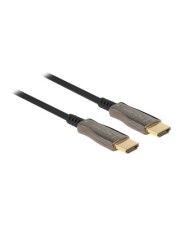
Delock Aktives Optisches Kabel HDMI 8K 60 Hz 10 m Audio/Multimedia Digital/Display/Video Video/Analog m Glasfaser LWL (84034)Produktbeschreibung: Delock HDMI-Kabel - 10 m, Kabel: HDMI-Kabel, Technologie: Glasfaser, Länge: 10 m, Farbe: Schwarz, Anschluss: HDMI - männlich, Stecker (zweites Ende): HDMI - männlich, Besonderheiten: Active Optical Cable (AOC), unterstützt 8K 60 Hz (7680 x 4320)47,99 €*Versand: 0,00 €Sichere Weiterleitung zum Anbieter
-
Wie können Aufmerksamkeit und Interesse bei einer Bildschirmpräsentation effektiv gesteigert werden?
1. Verwende visuell ansprechende Grafiken und Bilder, um das Interesse der Zuschauer zu wecken. 2. Integriere interaktive Elemente wie Umfragen oder Quizfragen, um die Aufmerksamkeit zu halten. 3. Halte die Präsentation kurz und prägnant, um die Zuschauer nicht zu langweilen. **
-
Wie kann man eine ansprechende Bildschirmpräsentation erstellen, die effektiv Informationen vermittelt?
1. Verwende eine klare und übersichtliche Struktur mit aussagekräftigen Folien. 2. Nutze visuelle Elemente wie Bilder, Diagramme und Grafiken, um die Informationen anschaulich darzustellen. 3. Halte den Text auf den Folien knapp und prägnant, um die Aufmerksamkeit der Zuhörer zu halten. **
-
"Was sind die wichtigsten Schritte bei der Erstellung einer ansprechenden Bildschirmpräsentation?"
Die wichtigsten Schritte bei der Erstellung einer ansprechenden Bildschirmpräsentation sind die Planung des Inhalts und der Struktur, die Auswahl eines passenden Designs und Layouts sowie die Verwendung von aussagekräftigen Bildern und Grafiken. Es ist wichtig, die Präsentation klar und verständlich zu gestalten, auf überflüssige Informationen zu verzichten und die Zuhörer mit visuellen Elementen zu fesseln. Abschließend sollte die Präsentation vor dem Vortrag ausgiebig getestet und gegebenenfalls angepasst werden. **
-
Was sind die wichtigsten Elemente, die für eine erfolgreiche Bildschirmpräsentation berücksichtigt werden sollten?
Die wichtigsten Elemente für eine erfolgreiche Bildschirmpräsentation sind eine klare Struktur und Gliederung, ansprechende visuelle Elemente wie Grafiken und Bilder sowie eine verständliche und prägnante Präsentation des Inhalts. Zudem sollte auf eine angemessene Länge und einen passenden Einsatz von Animationen geachtet werden, um die Aufmerksamkeit der Zuhörer zu halten. Schließlich ist es wichtig, sich gut auf die Präsentation vorzubereiten und sicherzustellen, dass alle technischen Aspekte reibungslos funktionieren. **
* Alle Preise verstehen sich inklusive der gesetzlichen Mehrwertsteuer und ggf. zuzüglich Versandkosten. Die Angebotsinformationen basieren auf den Angaben des jeweiligen Shops und werden über automatisierte Prozesse aktualisiert. Eine Aktualisierung in Echtzeit findet nicht statt, so dass es im Einzelfall zu Abweichungen kommen kann. ** Hinweis: Teile dieses Inhalts wurden von KI erstellt.