Domain video-screens.de kaufen?
Wir ziehen mit dem Projekt
video-screens.de um.
Sind Sie am Kauf der Domain
video-screens.de interessiert?
domain@kv-gmbh.de · 0541-91531010
Domain video-screens.de kaufen?
Wie kann ich in einer Präsentation den Bilderwechsel automatisieren?
In PowerPoint können Sie den Bilderwechsel automatisieren, indem Sie eine Diashow erstellen und die Option "Automatisch nach" für jedes Bild festlegen. Sie können auch die Funktion "Übergänge" verwenden, um die Dauer einzustellen, wie lange jedes Bild angezeigt werden soll. Stellen Sie sicher, dass Sie die Präsentation im Vollbildmodus starten, um den automatischen Bilderwechsel zu aktivieren. **
Wie kann man den Bilderwechsel in einer Präsentation effektiv und ansprechend gestalten?
Man kann den Bilderwechsel in einer Präsentation effektiv gestalten, indem man verschiedene Übergangseffekte verwendet, um die Aufmerksamkeit der Zuhörer zu lenken. Zudem sollte man darauf achten, dass die Bilder gut zur jeweiligen Thematik passen und in hoher Qualität präsentiert werden. Ein durchdachter Einsatz von Animationen und Farben kann den Bilderwechsel zusätzlich ansprechend gestalten. **


Ähnliche Suchbegriffe für Bilderwechsel
Top-Angebote
Produkte zum Begriff Bilderwechsel:
-
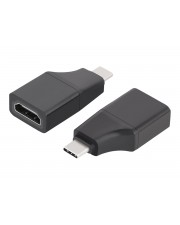
VALUE Display Adapter USB Typ C HDMI S Digital/Daten Digital/Display/Video (12.99.3227)Produktbeschreibung: VALUE Videoadapter, Kabel: Videoadapter, Farbe: Schwarz, Anschluss: USB-C - männlich, Stecker (zweites Ende): HDMI - weiblich, Produktzertifizierungen: USB 3.2 Gen 2, Besonderheiten: Unterstützung für 4K60Hz (3840 x 2160)24,09 €*Versand: 0,00 €Sichere Weiterleitung zum Anbieter
-
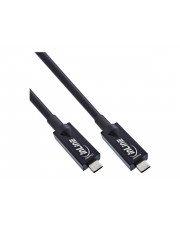
InLine USB 3.2 Gen.2 AOC Kabel Typ-C Stecker/Stecker schwarz 5m Audio/Multimedia Digital/Daten Digital/Display/Video Video/Analog 5 m Kupferdraht Glasfaser LWL (35795A)Produktbeschreibung: InLine - USB Typ-C-Kabel - 24 pin USB-C zu 24 pin USB-C - 5 m, Typ: USB Typ-C-Kabel, Technologie: Hybrid Kupfer/Kohlefaser, Besonderheiten: Active Optical Cable (AOC), USB Power Delivery (60W), unterstützt 4K 144 Hz (3840 x 2160), HDR-Support, bidirektional, HDR10-Support, 10 Gbps Datenrate, Display Stream Compression (DSC), 3D-Support, HDCP 1.4 und 2.2 Support, EDID-Support, unterstützt 2 Kanäle DisplayPort 1.4, DisplayPort 1.4 mit DSC, Länge: 5 m, Anschluss: 24 pin USB-C - männlich, Stecker (zweites Ende): 24 pin USB-C - männlich, Bewertete Spannung: 20 V, Bewertete Stromstärke: 3 A, Produktzertifizierungen: USB 3.2 Gen 2, Farbe: Schwarz, Verpackung: Pappschachtel126,49 €*Versand: 0,00 €Sichere Weiterleitung zum Anbieter
-
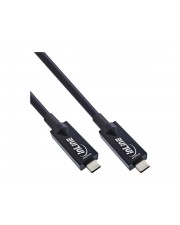
InLine USB 3.2 Gen.2 AOC Kabel Typ-C Stecker/Stecker schwarz 7.5m Audio/Multimedia Digital/Daten Digital/Display/Video Video/Analog 7,5 m Kupferdraht Glasfaser LWL (35797A)Produktbeschreibung: InLine - USB Typ-C-Kabel - 24 pin USB-C zu 24 pin USB-C - 7.5 m, Typ: USB Typ-C-Kabel, Technologie: Hybrid Kupfer/Kohlefaser, Besonderheiten: Active Optical Cable (AOC), USB Power Delivery (60W), unterstützt 4K 144 Hz (3840 x 2160), HDR-Support, bidirektional, HDR10-Support, 10 Gbps Datenrate, Display Stream Compression (DSC), 3D-Support, HDCP 1.4 und 2.2 Support, EDID-Support, unterstützt 2 Kanäle DisplayPort 1.4, DisplayPort 1.4 mit DSC, Länge: 7.5 m, Anschluss: 24 pin USB-C - männlich, Stecker (zweites Ende): 24 pin USB-C - männlich, Bewertete Spannung: 20 V, Bewertete Stromstärke: 3 A, Produktzertifizierungen: USB 3.2 Gen 2, Farbe: Schwarz, Verpackung: Pappschachtel127,39 €*Versand: 0,00 €Sichere Weiterleitung zum Anbieter
-
InLine USB 3.2 Gen.2 AOC Kabel Typ-C Stecker/Stecker schwarz 10m Audio/Multimedia Digital/Daten Digital/Display/Video Video/Analog 10 m Kupferdraht Glasfaser LWL (35799A)Produktbeschreibung: InLine - USB Typ-C-Kabel - 24 pin USB-C zu 24 pin USB-C - 10 m, Typ: USB Typ-C-Kabel, Technologie: Hybrid Kupfer/Kohlefaser, Besonderheiten: Active Optical Cable (AOC), USB Power Delivery (60W), unterstützt 4K 144 Hz (3840 x 2160), HDR-Support, bidirektional, HDR10-Support, 10 Gbps Datenrate, Display Stream Compression (DSC), 3D-Support, HDCP 1.4 und 2.2 Support, EDID-Support, unterstützt 2 Kanäle DisplayPort 1.4, DisplayPort 1.4 mit DSC, Länge: 10 m, Anschluss: 24 pin USB-C - männlich, Stecker (zweites Ende): 24 pin USB-C - männlich, Bewertete Spannung: 20 V, Bewertete Stromstärke: 3 A, Produktzertifizierungen: USB 3.2 Gen 2, Farbe: Schwarz, Verpackung: Pappschachtel136,20 €*Versand: 0,00 €Sichere Weiterleitung zum Anbieter

-
"Was sind unterschiedliche Methoden, um in einer Diashow oder Präsentation den Bilderwechsel zu gestalten?"
1. Die einfachste Methode ist, die Bilder manuell durch Klicken auf die Maus oder die Tastatur zu wechseln. 2. Eine weitere Möglichkeit ist, die Bilder automatisch nach einer bestimmten Zeitintervall wechseln zu lassen. 3. Es gibt auch spezielle Effekte wie Überblendungen oder Animationen, um den Bilderwechsel interessanter zu gestalten. **
-
Wie kann ich in PowerPoint den Bilderwechsel automatisieren?
Um den Bilderwechsel in PowerPoint zu automatisieren, kannst du die Funktion "Bildschirmpräsentation" nutzen und die gewünschte Zeit für den Wechsel der Bilder einstellen. Alternativ kannst du auch die Funktion "Bildschirmpräsentation mit Musik" verwenden, um den Bilderwechsel automatisch im Hintergrund ablaufen zu lassen. Du kannst außerdem benutzerdefinierte Animationen erstellen, um den Bilderwechsel nach deinen Wünschen zu gestalten. **
-
Wie kann ich in einer Präsentation den fließenden Bilderwechsel einfügen, um den Inhalt dynamischer zu gestalten?
Du kannst den fließenden Bilderwechsel in einer Präsentation einfügen, indem du eine Diashow erstellst und die Bilder automatisch wechseln lässt. Verwende Übergänge zwischen den Bildern, um einen fließenden Übergang zu schaffen. Achte darauf, dass die Bilder gut zum Inhalt der Präsentation passen und nicht ablenken. **
-
Wie kann ich den automatischen Bilderwechsel in einer Diashow einstellen?
In den Einstellungen der Diashow können Sie die Dauer für den automatischen Bilderwechsel festlegen. Wählen Sie einfach die gewünschte Zeit aus, z.B. alle 5 Sekunden. Speichern Sie die Einstellungen und starten Sie die Diashow, um den automatischen Bilderwechsel zu aktivieren. **
Wie kann ich in Microsoft Powerpoint den automatischen Bilderwechsel einstellen?
Um den automatischen Bilderwechsel in Microsoft Powerpoint einzustellen, klicke auf die Registerkarte "Übergänge". Wähle dort die gewünschte Übergangsdauer aus und aktiviere die Option "Nach". Gib die Zeit ein, nach der das Bild automatisch gewechselt werden soll. Speichere die Änderungen und starte die Präsentation, um den automatischen Bilderwechsel zu sehen. **
Wie kann man den Bildwechsel in einer Diashow automatisieren? Welche Methoden gibt es, um den Bilderwechsel in einer Präsentation zu gestalten?
Der Bildwechsel in einer Diashow kann automatisiert werden, indem man in der Präsentationssoftware eine automatische Zeitsteuerung einstellt. Alternativ kann man auch auf Mausklick oder Tastendruck umschalten. Weitere Methoden sind das Hinzufügen von Übergangseffekten zwischen den Bildern oder das Einbinden von Videos oder Animationen. **
Top-Angebote
Produkte zum Begriff Bilderwechsel:
-
VALUE Display Adapter USB Typ C HDMI S Digital/Daten Digital/Display/Video (12.99.3227)Produktbeschreibung: VALUE Videoadapter, Kabel: Videoadapter, Farbe: Schwarz, Anschluss: USB-C - männlich, Stecker (zweites Ende): HDMI - weiblich, Produktzertifizierungen: USB 3.2 Gen 2, Besonderheiten: Unterstützung für 4K60Hz (3840 x 2160)24,09 €*Versand: 0,00 €Sichere Weiterleitung zum Anbieter
-
InLine USB 3.2 Gen.2 AOC Kabel Typ-C Stecker/Stecker schwarz 5m Audio/Multimedia Digital/Daten Digital/Display/Video Video/Analog 5 m Kupferdraht Glasfaser LWL (35795A)Produktbeschreibung: InLine - USB Typ-C-Kabel - 24 pin USB-C zu 24 pin USB-C - 5 m, Typ: USB Typ-C-Kabel, Technologie: Hybrid Kupfer/Kohlefaser, Besonderheiten: Active Optical Cable (AOC), USB Power Delivery (60W), unterstützt 4K 144 Hz (3840 x 2160), HDR-Support, bidirektional, HDR10-Support, 10 Gbps Datenrate, Display Stream Compression (DSC), 3D-Support, HDCP 1.4 und 2.2 Support, EDID-Support, unterstützt 2 Kanäle DisplayPort 1.4, DisplayPort 1.4 mit DSC, Länge: 5 m, Anschluss: 24 pin USB-C - männlich, Stecker (zweites Ende): 24 pin USB-C - männlich, Bewertete Spannung: 20 V, Bewertete Stromstärke: 3 A, Produktzertifizierungen: USB 3.2 Gen 2, Farbe: Schwarz, Verpackung: Pappschachtel126,49 €*Versand: 0,00 €Sichere Weiterleitung zum Anbieter
-
Wie kann ich in einer Präsentation den Bilderwechsel automatisieren?
In PowerPoint können Sie den Bilderwechsel automatisieren, indem Sie eine Diashow erstellen und die Option "Automatisch nach" für jedes Bild festlegen. Sie können auch die Funktion "Übergänge" verwenden, um die Dauer einzustellen, wie lange jedes Bild angezeigt werden soll. Stellen Sie sicher, dass Sie die Präsentation im Vollbildmodus starten, um den automatischen Bilderwechsel zu aktivieren. **
-
Wie kann man den Bilderwechsel in einer Präsentation effektiv und ansprechend gestalten?
Man kann den Bilderwechsel in einer Präsentation effektiv gestalten, indem man verschiedene Übergangseffekte verwendet, um die Aufmerksamkeit der Zuhörer zu lenken. Zudem sollte man darauf achten, dass die Bilder gut zur jeweiligen Thematik passen und in hoher Qualität präsentiert werden. Ein durchdachter Einsatz von Animationen und Farben kann den Bilderwechsel zusätzlich ansprechend gestalten. **
-
"Was sind unterschiedliche Methoden, um in einer Diashow oder Präsentation den Bilderwechsel zu gestalten?"
1. Die einfachste Methode ist, die Bilder manuell durch Klicken auf die Maus oder die Tastatur zu wechseln. 2. Eine weitere Möglichkeit ist, die Bilder automatisch nach einer bestimmten Zeitintervall wechseln zu lassen. 3. Es gibt auch spezielle Effekte wie Überblendungen oder Animationen, um den Bilderwechsel interessanter zu gestalten. **
-
Wie kann ich in PowerPoint den Bilderwechsel automatisieren?
Um den Bilderwechsel in PowerPoint zu automatisieren, kannst du die Funktion "Bildschirmpräsentation" nutzen und die gewünschte Zeit für den Wechsel der Bilder einstellen. Alternativ kannst du auch die Funktion "Bildschirmpräsentation mit Musik" verwenden, um den Bilderwechsel automatisch im Hintergrund ablaufen zu lassen. Du kannst außerdem benutzerdefinierte Animationen erstellen, um den Bilderwechsel nach deinen Wünschen zu gestalten. **
Ähnliche Suchbegriffe für Bilderwechsel
-
InLine USB 3.2 Gen.2 AOC Kabel Typ-C Stecker/Stecker schwarz 7.5m Audio/Multimedia Digital/Daten Digital/Display/Video Video/Analog 7,5 m Kupferdraht Glasfaser LWL (35797A)Produktbeschreibung: InLine - USB Typ-C-Kabel - 24 pin USB-C zu 24 pin USB-C - 7.5 m, Typ: USB Typ-C-Kabel, Technologie: Hybrid Kupfer/Kohlefaser, Besonderheiten: Active Optical Cable (AOC), USB Power Delivery (60W), unterstützt 4K 144 Hz (3840 x 2160), HDR-Support, bidirektional, HDR10-Support, 10 Gbps Datenrate, Display Stream Compression (DSC), 3D-Support, HDCP 1.4 und 2.2 Support, EDID-Support, unterstützt 2 Kanäle DisplayPort 1.4, DisplayPort 1.4 mit DSC, Länge: 7.5 m, Anschluss: 24 pin USB-C - männlich, Stecker (zweites Ende): 24 pin USB-C - männlich, Bewertete Spannung: 20 V, Bewertete Stromstärke: 3 A, Produktzertifizierungen: USB 3.2 Gen 2, Farbe: Schwarz, Verpackung: Pappschachtel127,39 €*Versand: 0,00 €Sichere Weiterleitung zum Anbieter
-
InLine USB 3.2 Gen.2 AOC Kabel Typ-C Stecker/Stecker schwarz 10m Audio/Multimedia Digital/Daten Digital/Display/Video Video/Analog 10 m Kupferdraht Glasfaser LWL (35799A)Produktbeschreibung: InLine - USB Typ-C-Kabel - 24 pin USB-C zu 24 pin USB-C - 10 m, Typ: USB Typ-C-Kabel, Technologie: Hybrid Kupfer/Kohlefaser, Besonderheiten: Active Optical Cable (AOC), USB Power Delivery (60W), unterstützt 4K 144 Hz (3840 x 2160), HDR-Support, bidirektional, HDR10-Support, 10 Gbps Datenrate, Display Stream Compression (DSC), 3D-Support, HDCP 1.4 und 2.2 Support, EDID-Support, unterstützt 2 Kanäle DisplayPort 1.4, DisplayPort 1.4 mit DSC, Länge: 10 m, Anschluss: 24 pin USB-C - männlich, Stecker (zweites Ende): 24 pin USB-C - männlich, Bewertete Spannung: 20 V, Bewertete Stromstärke: 3 A, Produktzertifizierungen: USB 3.2 Gen 2, Farbe: Schwarz, Verpackung: Pappschachtel136,20 €*Versand: 0,00 €Sichere Weiterleitung zum Anbieter
-
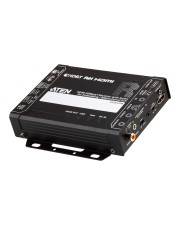
ATEN 4K HDBaseT Receiver Digital/Display/Video (VE2812PR)Produktbeschreibung: ATEN VE2812PR - Video-, Audio-, Infrarot- und serielle Erweiterung - HDBaseT, Gerätetyp: Video-, Audio-, Infrarot- und serielle Erweiterung (Empfänger), Formfaktor: Extern, Datenübertragungsrate: 10.2 Gbps, Data Link Protocol: HDBaseT, Übertragungsmedium: CAT 5e/6, Maximaler Übertragungsbereich: 100 m, Abmessungen (Breite x Tiefe x Höhe): 12,3 cm x 14,53 cm x 3 cm, Gewicht: 500 g, Entwickelt für: VanCryst VM0808HA, VM5404H, VM6809H, VS182B385,60 €*Versand: 0,00 €Sichere Weiterleitung zum Anbieter
-
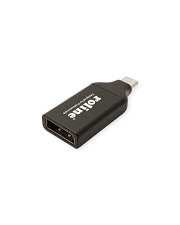
ROLINE Display Adapter USB Typ C DP ST/BU 4Ka60Hz Digital/Daten Digital/Display/Video (12.03.3227)Produktbeschreibung: Roline - USB / DisplayPort-Adapter - USB-C zu DisplayPort, Typ: USB / DisplayPort-Adapter, Besonderheiten: 4K Unterstützung, Anschluss: 24 pin USB-C - männlich (Eingang), Stecker (zweites Ende): 20-poliger DisplayPort - weiblich (Ausgang), Produktzertifizierungen: USB 3.1 / DisplayPort 1.2, Farbe: Schwarz23,99 €*Versand: 0,00 €Sichere Weiterleitung zum Anbieter
-
Wie kann ich in einer Präsentation den fließenden Bilderwechsel einfügen, um den Inhalt dynamischer zu gestalten?
Du kannst den fließenden Bilderwechsel in einer Präsentation einfügen, indem du eine Diashow erstellst und die Bilder automatisch wechseln lässt. Verwende Übergänge zwischen den Bildern, um einen fließenden Übergang zu schaffen. Achte darauf, dass die Bilder gut zum Inhalt der Präsentation passen und nicht ablenken. **
-
Wie kann ich den automatischen Bilderwechsel in einer Diashow einstellen?
In den Einstellungen der Diashow können Sie die Dauer für den automatischen Bilderwechsel festlegen. Wählen Sie einfach die gewünschte Zeit aus, z.B. alle 5 Sekunden. Speichern Sie die Einstellungen und starten Sie die Diashow, um den automatischen Bilderwechsel zu aktivieren. **
-
Wie kann ich in Microsoft Powerpoint den automatischen Bilderwechsel einstellen?
Um den automatischen Bilderwechsel in Microsoft Powerpoint einzustellen, klicke auf die Registerkarte "Übergänge". Wähle dort die gewünschte Übergangsdauer aus und aktiviere die Option "Nach". Gib die Zeit ein, nach der das Bild automatisch gewechselt werden soll. Speichere die Änderungen und starte die Präsentation, um den automatischen Bilderwechsel zu sehen. **
-
Wie kann man den Bildwechsel in einer Diashow automatisieren? Welche Methoden gibt es, um den Bilderwechsel in einer Präsentation zu gestalten?
Der Bildwechsel in einer Diashow kann automatisiert werden, indem man in der Präsentationssoftware eine automatische Zeitsteuerung einstellt. Alternativ kann man auch auf Mausklick oder Tastendruck umschalten. Weitere Methoden sind das Hinzufügen von Übergangseffekten zwischen den Bildern oder das Einbinden von Videos oder Animationen. **
* Alle Preise verstehen sich inklusive der gesetzlichen Mehrwertsteuer und ggf. zuzüglich Versandkosten. Die Angebotsinformationen basieren auf den Angaben des jeweiligen Shops und werden über automatisierte Prozesse aktualisiert. Eine Aktualisierung in Echtzeit findet nicht statt, so dass es im Einzelfall zu Abweichungen kommen kann. ** Hinweis: Teile dieses Inhalts wurden von KI erstellt.