Domain video-screens.de kaufen?
Wir ziehen mit dem Projekt
video-screens.de um.
Sind Sie am Kauf der Domain
video-screens.de interessiert?
domain@kv-gmbh.de · 0541-91531010
Domain video-screens.de kaufen?
Was ist die Fehlermeldung in Digital Photo Professional?
Es gibt verschiedene mögliche Fehlermeldungen in Digital Photo Professional, je nachdem, welches Problem auftritt. Einige häufige Fehlermeldungen könnten beispielsweise darauf hinweisen, dass das Programm nicht auf die Bilddateien zugreifen kann, dass eine Datei beschädigt ist oder dass ein Speicherplatzproblem vorliegt. Die genaue Fehlermeldung hängt jedoch von der spezifischen Situation ab. **
Wie kann man bei Windows Movie Maker zwei Videos nebeneinander in einem Video anzeigen?
Um zwei Videos nebeneinander in einem Video mit Windows Movie Maker anzuzeigen, müssen Sie die Funktion "Split Screen" verwenden. Importieren Sie dazu beide Videos in die Timeline des Movie Makers. Klicken Sie dann auf den Reiter "Animations" und wählen Sie die gewünschte Split-Screen-Vorlage aus. Ziehen Sie die Vorlage auf die Timeline und passen Sie die Position und Größe der Videos an, um sie nebeneinander anzuzeigen. **

Ähnliche Suchbegriffe für ASCOMP-BackUp-Maker-Professional
Top-Angebote
Produkte zum Begriff ASCOMP-BackUp-Maker-Professional:
-
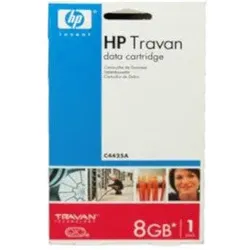
HP C4425A Backup-Medien – OriginalproduktDiese originale HP C4425A Druckerpatrone überzeugt durch gestochen scharfe Ausdrucke, satte Farben und perfekte Kompatibilität. Maximale Qualität & maximale Sicherheit dank unserer 100%-igen Funktionsgarantie auf all unsere Druckerpatronen & Toner.25,20 €*Versand: 0,00 €Sichere Weiterleitung zum Anbieter
-
Super Mario Maker - Nintendo 3DS - Unterhaltung - PEGI 3Nintendo 3DS, Nintendo 2DS, ACHTUNG: Hülle auf dem Cover kann in anderen Sprachen als Englisch sein. Dies hat keinen Einfluss auf die Sprache des Spiels, das mindestens in Englisch ist.23,07 €*Versand: 2,99 €Sichere Weiterleitung zum Anbieter
-
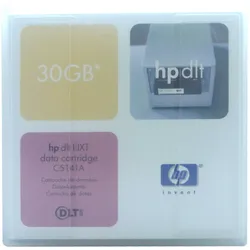
HP C5141A Backup-Medien – black – OriginalproduktDiese originale HP C5141A Druckerpatrone überzeugt durch gestochen scharfe Ausdrucke, satte Farben und perfekte Kompatibilität. Maximale Qualität & maximale Sicherheit dank unserer 100%-igen Funktionsgarantie auf all unsere Druckerpatronen & Toner.19,15 €*Versand: 6,49 €Sichere Weiterleitung zum Anbieter
-
Sebastian, Haarspray, Professional Styling Texture Maker Spray 150ml (150 ml)Der Sebastian Professional Styling Texture Maker Spray ist ein vielseitiges Haarstylingprodukt, das speziell entwickelt wurde, um definierte Textur und Struktur zu erzeugen. Mit einem Inhalt von 150 ml bietet dieses Spray einen mittleren Halt, der die natürliche Bewegung und Dimension des Haares unterstreicht. Es eignet sich für alle Haartypen, von feinem bis dickem Haar, und kann sowohl auf nassem als auch auf trockenem Haar angewendet werden. Bei der Anwendung auf nassem Haar unterstützt es das Volumen und die Struktur, während es auf trockenem Haar für Textur und Definition sorgt, ohne das Haar zu beschweren. Die Formel hinterlässt ein mattes Finish, das frei von Glanz oder Fettigkeit ist, und schützt das Haar bei sachgemässer Anwendung vor Hitzestyling-Geräten bis zu 220°C. Zudem ist das Produkt feuchtigkeitsresistent und sorgt dafür, dass die Frisur unter verschiedenen Umweltbedingungen erhalten bleibt. Die praktische Feinsprühdüse ermöglicht eine gleichmässige Verteilung und kontrollierte Anwendung, was den Stylingprozess erleichtert. - Erzeugt definierte Textur und Struktur - Mittlerer Halt für natürliche Bewegung - Schützt vor Hitzestyling bis 220°C - Feuchtigkeitsresistent für langanhaltende Styles.33,21 €*Versand: 0,00 €Sichere Weiterleitung zum Anbieter


-
Kann man keine Videos bei Movie Maker einfügen?
Nein, das ist nicht korrekt. Mit dem Windows Movie Maker können Videos problemlos importiert und in Projekte eingefügt werden. Der Movie Maker unterstützt verschiedene Videoformate und ermöglicht es, Videos zu bearbeiten, Effekte hinzuzufügen und sie zu exportieren. **
-
Warum lädt Movie Maker die Videos nicht richtig?
Es gibt verschiedene mögliche Gründe, warum Movie Maker Videos nicht richtig lädt. Es könnte an Inkompatibilitäten mit dem Videoformat liegen, an beschädigten Videodateien oder an unzureichenden Systemressourcen. Es kann auch helfen, die neueste Version von Movie Maker zu verwenden oder alternative Videobearbeitungssoftware auszuprobieren. **
-
Wurden bei WhatsApp-Backup inklusive Medien nur Videos geladen, aber keine Bilder?
Es ist möglich, dass beim WhatsApp-Backup nur die Videos und keine Bilder geladen wurden. Dies könnte auf verschiedene Gründe zurückzuführen sein, wie zum Beispiel eine fehlerhafte Sicherungseinstellung oder eine Unterbrechung während des Backup-Vorgangs. Es empfiehlt sich, die Sicherungseinstellungen zu überprüfen und gegebenenfalls das Backup erneut durchzuführen. **
-
Suche einen kostenlosen Video Maker, der kein Wasserzeichen verwendet.
Es gibt verschiedene kostenlose Video Maker, die kein Wasserzeichen verwenden. Einige beliebte Optionen sind Shotcut, OpenShot und DaVinci Resolve. Diese Programme bieten eine Vielzahl von Funktionen zur Videobearbeitung und ermöglichen es dir, professionell aussehende Videos zu erstellen, ohne ein Wasserzeichen hinzufügen zu müssen. **


Warum spielt das Video im Movie Maker nicht ab?
Es gibt verschiedene mögliche Gründe, warum das Video im Movie Maker nicht abgespielt wird. Es könnte sein, dass das Videoformat nicht unterstützt wird oder dass das Video beschädigt ist. Es könnte auch sein, dass die erforderlichen Codecs nicht auf dem Computer installiert sind. Es kann hilfreich sein, das Video in ein unterstütztes Format umzuwandeln oder sicherzustellen, dass alle erforderlichen Codecs installiert sind. **
Wie schneide ich ein Video mit Windows Movie Maker?
Um ein Video mit Windows Movie Maker zu schneiden, musst du zuerst das Programm öffnen und dein Video importieren. Anschließend ziehst du das Video in die Zeitleiste und kannst dort mit dem Schneiden beginnen. Du kannst den Anfang und das Ende eines Clips kürzen, unerwünschte Abschnitte herausschneiden und Übergänge hinzufügen. Zum Schluss kannst du dein bearbeitetes Video speichern und exportieren. **
Top-Angebote
Produkte zum Begriff ASCOMP-BackUp-Maker-Professional:
-
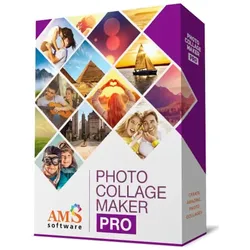
Photo Collage Maker ProfessionalPhoto Collage Maker Professional Erstellen Sie wunderschöne Fotocollagen in wenigen Minuten Erstellen Sie Collagen, Poster, Grußkarten und Einladungen Verwenden Sie den Fotobuch-Assistenten, um Fotobücher in 1 Minute zu erstellen Finden Sie thematische Vorlagen für Hochzeit, Kinder, Reisen, Jahreszeiten usw. Gestalten Sie Scrapbooks dank mehrseitiger Projekte Bearbeiten Sie Bilder und wenden Sie Fotofiltereffekte an Bilder mit Rahmen und Masken stilisieren 350+ wunderschöne Designvorlagen Das Leben ist voller denkwürdiger Momente, die wir festhalten und für die nächsten Jahre bewahren wollen. Hochzeiten, Geburtstage, Zusammenkünfte, Partys und Urlaube hinterlassen hunderte von Fotos, und eines Tages beschließen Sie, diese auf eine schöne Art und Weise zu arrangieren. Da kommt Photo Collage Maker gerade recht! Diese praktische Fotocollage-Software wird zu Ihrem Lieblingswerkzeug für die Erstellung von Bildcollagen, personalisierten Fotoalben, schönen Sammelalben und anderen kreativen Projekten. Mehr als 350 erstaunliche Designvorlagen und eine Fülle von Bearbeitungswerkzeugen werden Ihren Fotos einen neuen Look verleihen! Funktionen ERSTELLEN SIE STILVOLLE COLLAGEN IN FÜNF MINUTEN Die Software ist wirklich intuitiv und bequem. Ein Schritt-für-Schritt-Assistent hilft Ihnen, mit wenigen Mausklicks ein großartig aussehendes Design zu erstellen. Keine steile Lernkurve, und keine Computerkenntnisse erforderlich! GENIESSEN SIE MEHR ALS 350 GROSSARTIGE VORLAGEN Mit einem riesigen Satz an thematischen Vorlagen können Sie Hunderte von einzigartigen Projekten erstellen: Fotoalben, Scrapbooks, Postkarten. Es gibt Vorlagen für Hochzeit, Urlaub, Familie, Schulveranstaltungen etc. DEKORIEREN SIE MIT RAHMEN UND MASKEN 60+ stilvolle Rahmen helfen Ihnen, Ihren Fotos einen individuellen Touch zu geben - elegant, vintage, hell oder lustig, wie Sie wollen. 150+ ausgefallene Masken lassen Sie die Form des Fotos verändern oder fantastische Überblendungen erstellen. FOTOS MÜHELOS BEARBEITEN Sie möchten Fotos zuschneiden und Farben korrigieren? Es werden keine externen Werkzeuge benötigt - bearbeiten Sie Fotos direkt nach dem Auflegen auf die Leinwand. Alle wichtigen Bearbeitungswerkzeuge und künstlerischen Bildfilter stehen Ihnen zur Verfügung. HABEN SIE SPASS MIT FLIPPIGEN CLIPARTS Sie lieben Scrapbooking-Verzierungen wie Blumen, Perlen oder Bänder? Finden Sie sie in der Clipart-Galerie! Über 200 niedliche Cliparts sind in thematischen Gruppen angeordnet: Liebe, Blumen, Reisen usw. FÜGEN SIE BUNTE TEXTBESCHRIFTUNGEN HINZU Ein Vers, ein Zitat oder eine einfache Beschriftung auf Ihrer Albumseite oder Grußkarte werden sicher die Aufmerksamkeit auf sich ziehen, wenn Sie mit den verschiedenen Texteinstellungen spielen: Schriftarten, Farben, Schatten, Drehung usw. EXPORT IN GÄNGIGE FORMATE Sie möchten Ihre Kreationen per E-Mail weitergeben oder auf Facebook hochladen? Es gibt nichts Einfacheres! Speichern Sie Collagen als JPEG, PNG, GIF, BMP, TIFF. Sie können sogar optimierte JPEGs für das Web speichern. DRUCKEN IN PREMIUM-QUALITÄT Mit dem intelligenten Druckmodul können Sie Ihre Entwürfe auf jeder beliebigen Papiersorte ausdrucken und bei Bedarf Ihre eigenen Seitenmaße eingeben. Die Druckauflösung von 300 bis 600 dpi sorgt für eine hervorragende Ausgabequalität! Fotobücher erstellen mit der Professional-Version 1 - Wählen Sie das Seitendesign und arrangieren Sie Ihre Fotos 2 – Edit the Images and the Background 3 – Frame and Decorate the Photos 4 – Make Each Page Tell its Tale 5 - Design the Cover and Print Your Photo Book! Systemanforderungen: Version 7 Platform Windows Vista 32-bit, Windows Vista 64-bit, Windows 7, Windows 8, Windows 10 117 MB39,95 €*Versand: 0,00 €Sichere Weiterleitung zum Anbieter
-
Video Watermark MakerEinfaches Hinzufügen von Wasserzeichen zu Ihren Videos Sie können Ihren Videos Ihre eigenen Wasserzeichen hinzufügen, um sie zu schützen und sicherzustellen, dass Sie die Anerkennung für Ihre Arbeit erhalten. Es gibt viele Möglichkeiten, ein Wasserzeichen zu Ihrem Video hinzuzufügen, darunter die folgenden: Hinzufügen von Text zu Ihrem Video Hinzufügen eines Logos zu Ihrem Video Hinzufügen eines Bildes zu Ihrem Video Erstellen eines visuellen Wasserzeichens Werfen Sie einen Blick auf einige der Lösungen, die SoftOrbits Old Photo Restoration anbietet: Wie Sie Ihre Videos kennzeichnen Sie können ein Video mit Ihrem Markenzeichen erstellen, indem Sie Ihr Wasserzeichen hinzufügen. Sie können Ihrem Video auch ein Urheberrecht hinzufügen, um sicherzustellen, dass niemand versucht, die Anerkennung für Ihre Arbeit zu erhalten. Verwenden Sie den Youtube Video Watermark Maker, um sicherzustellen, dass Ihre Arbeit geschützt ist. Sie können Ihrem YouTube-Video ein Wasserzeichen hinzufügen, was wichtig ist, wenn Sie vorhaben, dass andere Ihr Video ansehen und teilen. Wenn Sie Ihr Markenzeichen hinzufügen, können die Leute Ihre Arbeit identifizieren. Hinzufügen eines Textwasserzeichens zu einem Video Es ist sehr einfach, mit dem Youtube Video Watermark Maker ein Textwasserzeichen zu Ihrem Video hinzuzufügen. Folgen Sie diesen Schritten: Verwenden Sie Dateien hinzufügen, um Ihr Video hochzuladen. Klicken Sie auf den Bereich "Wasserzeichen" und wählen Sie "Textwasserzeichen". Legen Sie den Text, die Schriftfarbe und die Hintergrundfarbe fest. Wählen Sie die Position für die Stelle und treffen Sie Ihre Auswahl. Klicken Sie auf die Schaltfläche OK, wenn Sie fertig sind. Speichern Sie Ihr Wasserzeichen. So fügen Sie ein Logo-Wasserzeichen zu einem Video hinzu Es ist auch ganz einfach, mit dem Youtube Video Watermark Maker ein Wasserzeichen zu einem Video hinzuzufügen. Folgen Sie diesen Schritten: Verwenden Sie Dateien hinzufügen, um Ihr Video hochzuladen. Klicken Sie auf das Wasserzeichen-Fenster und wählen Sie Logo-Bild. Verwenden Sie ein Logo mit transparentem Hintergrund für Ihre PNG-Datei. Auf diese Weise können Sie das Video dahinter sehen. Wählen Sie die Position für den Speicherort und treffen Sie Ihre Auswahl. Klicken Sie auf die Schaltfläche OK, wenn Sie fertig sind. Speichern Sie Ihr Wasserzeichen. Automatische Position und Größe des Wasserzeichens Youtube Video Watermark Maker kann die Größe und Position der Wasserzeichen automatisch anpassen, da die Wasserzeichen unabhängig von der Videoauflösung eine feste Größe haben. Andere Anwendungen lassen das Logo größer oder kleiner erscheinen, aber Watermark Maker passt die Größe automatisch für Sie an. Sie können die Größe, Transparenz und Position des Wasserzeichens anpassen. Sie können die Größe des Wasserzeichens an den von Ihnen gewählten Prozentsatz der Größe des Quellvideos anpassen. Wasserzeichen mehrere Videos auf einmal in einem Batch-Modus Youtube Video Watermark Maker kann im Batch-Modus mehrere Videos auf einmal mit einem Wasserzeichen versehen. Sie klicken einfach auf Datei hinzufügen und laden alle Videos hoch, die Sie mit einem Wasserzeichen versehen möchten. Dann klicken Sie auf die Schaltfläche Batch Watermark. Fügen Sie Wasserzeichen zu mehreren Videos in einem Stapel hinzu. Wasserzeichenvorlage für spätere Verwendung speichern Es ist sehr einfach, Ihre Wasserzeichenvorlage für die spätere Verwendung zu speichern. Sie beginnen mit der Erstellung Ihres Wasserzeichens, entweder mit Text, einem Bild oder beidem. Sobald Sie die Vorlage erstellt haben, klicken Sie in der oberen Menüleiste auf Wasserzeichen speichern. Wenn Sie dem gespeicherten Video später ein Wasserzeichen hinzufügen möchten, klicken Sie einfach in der Menüleiste auf Wasserzeichen laden. Sie können nach Belieben Änderungen vornehmen oder das Wasserzeichen zu Ihren Videos hinzufügen. Wasserzeichenvorlage speichern. Intervalle zum Hinzufügen von Wasserzeichen zu Videos auswählen Sie können die Intervalle auswählen, in denen Sie das Wasserzeichen anzeigen möchten. Sie können die genauen Zeitintervalle angeben, in denen Sie das Wasserzeichen ein- und ausblenden möchten. Youtube Video Watermark Maker kann Text-Wasserzeichen, Bild-Wasserzeichen oder beides erstellen und sie genau dort platzieren, wo Sie sie haben möchten. Schutz vor automatischem Entfernen des Wasserzeichens Sie können Ihre Videos auch vor dem automatischen Entfernen von Wasserzeichen schützen. Sie betten sie in Ihre YouTube-Videos ein, was ein schneller und effizienter Prozess ist. Sobald Sie ein Wasserzeichen zu einem Video hinzufügen, ist es vor der automatischen Wasserzeichenentfernung geschützt. Systemvorraussetzungen: Betriebssystem: Windows 7, Windows 10, Windows 1139,95 €*Versand: 0,00 €Sichere Weiterleitung zum Anbieter
-
HP C4425A Backup-Medien – OriginalproduktDiese originale HP C4425A Druckerpatrone überzeugt durch gestochen scharfe Ausdrucke, satte Farben und perfekte Kompatibilität. Maximale Qualität & maximale Sicherheit dank unserer 100%-igen Funktionsgarantie auf all unsere Druckerpatronen & Toner.25,20 €*Versand: 0,00 €Sichere Weiterleitung zum Anbieter
-
Super Mario Maker - Nintendo 3DS - Unterhaltung - PEGI 3Nintendo 3DS, Nintendo 2DS, ACHTUNG: Hülle auf dem Cover kann in anderen Sprachen als Englisch sein. Dies hat keinen Einfluss auf die Sprache des Spiels, das mindestens in Englisch ist.23,07 €*Versand: 2,99 €Sichere Weiterleitung zum Anbieter
-
Was ist die Fehlermeldung in Digital Photo Professional?
Es gibt verschiedene mögliche Fehlermeldungen in Digital Photo Professional, je nachdem, welches Problem auftritt. Einige häufige Fehlermeldungen könnten beispielsweise darauf hinweisen, dass das Programm nicht auf die Bilddateien zugreifen kann, dass eine Datei beschädigt ist oder dass ein Speicherplatzproblem vorliegt. Die genaue Fehlermeldung hängt jedoch von der spezifischen Situation ab. **
-
Wie kann man bei Windows Movie Maker zwei Videos nebeneinander in einem Video anzeigen?
Um zwei Videos nebeneinander in einem Video mit Windows Movie Maker anzuzeigen, müssen Sie die Funktion "Split Screen" verwenden. Importieren Sie dazu beide Videos in die Timeline des Movie Makers. Klicken Sie dann auf den Reiter "Animations" und wählen Sie die gewünschte Split-Screen-Vorlage aus. Ziehen Sie die Vorlage auf die Timeline und passen Sie die Position und Größe der Videos an, um sie nebeneinander anzuzeigen. **
-
Kann man keine Videos bei Movie Maker einfügen?
Nein, das ist nicht korrekt. Mit dem Windows Movie Maker können Videos problemlos importiert und in Projekte eingefügt werden. Der Movie Maker unterstützt verschiedene Videoformate und ermöglicht es, Videos zu bearbeiten, Effekte hinzuzufügen und sie zu exportieren. **
-
Warum lädt Movie Maker die Videos nicht richtig?
Es gibt verschiedene mögliche Gründe, warum Movie Maker Videos nicht richtig lädt. Es könnte an Inkompatibilitäten mit dem Videoformat liegen, an beschädigten Videodateien oder an unzureichenden Systemressourcen. Es kann auch helfen, die neueste Version von Movie Maker zu verwenden oder alternative Videobearbeitungssoftware auszuprobieren. **
Ähnliche Suchbegriffe für ASCOMP-BackUp-Maker-Professional
-
HP C5141A Backup-Medien – black – OriginalproduktDiese originale HP C5141A Druckerpatrone überzeugt durch gestochen scharfe Ausdrucke, satte Farben und perfekte Kompatibilität. Maximale Qualität & maximale Sicherheit dank unserer 100%-igen Funktionsgarantie auf all unsere Druckerpatronen & Toner.19,15 €*Versand: 6,49 €Sichere Weiterleitung zum Anbieter
-
Sebastian, Haarspray, Professional Styling Texture Maker Spray 150ml (150 ml)Der Sebastian Professional Styling Texture Maker Spray ist ein vielseitiges Haarstylingprodukt, das speziell entwickelt wurde, um definierte Textur und Struktur zu erzeugen. Mit einem Inhalt von 150 ml bietet dieses Spray einen mittleren Halt, der die natürliche Bewegung und Dimension des Haares unterstreicht. Es eignet sich für alle Haartypen, von feinem bis dickem Haar, und kann sowohl auf nassem als auch auf trockenem Haar angewendet werden. Bei der Anwendung auf nassem Haar unterstützt es das Volumen und die Struktur, während es auf trockenem Haar für Textur und Definition sorgt, ohne das Haar zu beschweren. Die Formel hinterlässt ein mattes Finish, das frei von Glanz oder Fettigkeit ist, und schützt das Haar bei sachgemässer Anwendung vor Hitzestyling-Geräten bis zu 220°C. Zudem ist das Produkt feuchtigkeitsresistent und sorgt dafür, dass die Frisur unter verschiedenen Umweltbedingungen erhalten bleibt. Die praktische Feinsprühdüse ermöglicht eine gleichmässige Verteilung und kontrollierte Anwendung, was den Stylingprozess erleichtert. - Erzeugt definierte Textur und Struktur - Mittlerer Halt für natürliche Bewegung - Schützt vor Hitzestyling bis 220°C - Feuchtigkeitsresistent für langanhaltende Styles.33,21 €*Versand: 0,00 €Sichere Weiterleitung zum Anbieter
-
ALLNET USB-C Multimedia Adapter Audio/Multimedia Digital/Daten Digital/Display/Video Netzwerk (PSUC0216)Mehrkanal x.1: 3, Typ: Headset, Zubehör wie Lade-/Dockingstationen u.ä.: Lade-/Dockingstation, Farbe: Grau, Universelle Schnittstellen: USB 2.0, Universelle Schnittstellen: USB 3.0, Universelle Schnittstellen: USB Typ C75,70 €*Versand: 0,00 €Sichere Weiterleitung zum Anbieter
-
Wurden bei WhatsApp-Backup inklusive Medien nur Videos geladen, aber keine Bilder?
Es ist möglich, dass beim WhatsApp-Backup nur die Videos und keine Bilder geladen wurden. Dies könnte auf verschiedene Gründe zurückzuführen sein, wie zum Beispiel eine fehlerhafte Sicherungseinstellung oder eine Unterbrechung während des Backup-Vorgangs. Es empfiehlt sich, die Sicherungseinstellungen zu überprüfen und gegebenenfalls das Backup erneut durchzuführen. **
-
Suche einen kostenlosen Video Maker, der kein Wasserzeichen verwendet.
Es gibt verschiedene kostenlose Video Maker, die kein Wasserzeichen verwenden. Einige beliebte Optionen sind Shotcut, OpenShot und DaVinci Resolve. Diese Programme bieten eine Vielzahl von Funktionen zur Videobearbeitung und ermöglichen es dir, professionell aussehende Videos zu erstellen, ohne ein Wasserzeichen hinzufügen zu müssen. **
-
Warum spielt das Video im Movie Maker nicht ab?
Es gibt verschiedene mögliche Gründe, warum das Video im Movie Maker nicht abgespielt wird. Es könnte sein, dass das Videoformat nicht unterstützt wird oder dass das Video beschädigt ist. Es könnte auch sein, dass die erforderlichen Codecs nicht auf dem Computer installiert sind. Es kann hilfreich sein, das Video in ein unterstütztes Format umzuwandeln oder sicherzustellen, dass alle erforderlichen Codecs installiert sind. **
-
Wie schneide ich ein Video mit Windows Movie Maker?
Um ein Video mit Windows Movie Maker zu schneiden, musst du zuerst das Programm öffnen und dein Video importieren. Anschließend ziehst du das Video in die Zeitleiste und kannst dort mit dem Schneiden beginnen. Du kannst den Anfang und das Ende eines Clips kürzen, unerwünschte Abschnitte herausschneiden und Übergänge hinzufügen. Zum Schluss kannst du dein bearbeitetes Video speichern und exportieren. **
* Alle Preise verstehen sich inklusive der gesetzlichen Mehrwertsteuer und ggf. zuzüglich Versandkosten. Die Angebotsinformationen basieren auf den Angaben des jeweiligen Shops und werden über automatisierte Prozesse aktualisiert. Eine Aktualisierung in Echtzeit findet nicht statt, so dass es im Einzelfall zu Abweichungen kommen kann. ** Hinweis: Teile dieses Inhalts wurden von KI erstellt.