Domain video-screens.de kaufen?
Wir ziehen mit dem Projekt
video-screens.de um.
Sind Sie am Kauf der Domain
video-screens.de interessiert?
domain@kv-gmbh.de · 0541-91531010
Domain video-screens.de kaufen?
Wie erstelle ich eine Power Point Präsentation?
Um eine Power Point Präsentation zu erstellen, öffnen Sie zuerst das Programm Microsoft Power Point. Wählen Sie dann eine passende Vorlage aus oder erstellen Sie eine leere Folie. Fügen Sie Text, Bilder, Grafiken oder Videos hinzu, um Ihre Präsentation zu gestalten. Verwenden Sie verschiedene Folienlayouts, Übergänge und Animationen, um Ihre Präsentation interessanter zu gestalten. Vergessen Sie nicht, Ihre Präsentation regelmäßig zu speichern und am Ende zu überprüfen, ob alles korrekt formatiert ist. **
Wie beginnt man eine Power Point Präsentation?
Um eine Power Point Präsentation zu beginnen, öffnen Sie zuerst das Programm auf Ihrem Computer. Wählen Sie dann eine leere Präsentationsvorlage oder ein Design aus, das Ihrem Thema entspricht. Fügen Sie Text, Bilder, Grafiken oder andere Medienelemente hinzu, um Ihre Präsentation zu gestalten. Vergessen Sie nicht, eine Titelfolie mit dem Titel Ihrer Präsentation und Ihrem Namen zu erstellen. Schließlich können Sie mit dem Hinzufügen von Inhalten zu den einzelnen Folien beginnen und Ihre Präsentation vorbereiten. **

Ähnliche Suchbegriffe für Power
Top-Angebote
Produkte zum Begriff Power:
-
Capovilla, Dino: Digitale Medien und Technologie bei SehbeeinträchtigungenDigitale Medien und Technologie bei Sehbeeinträchtigungen , Inklusive Lehr- und Lernmöglichkeiten für Lehrende und Lernende , Frontscheinwerfer > Lichter & Leuchten , Erscheinungsjahr: 20240918, Produktform: Kartoniert, Autoren: Capovilla, Dino~Fleger, Jürgen~Matic, Ines, Seitenzahl/Blattzahl: 254, Keyword: Barrierefreiheit; Behinderung; Blindheit; Digitale Barrierefreiheit; Digitale Medien; Digitalisierung; Erziehungswissenschaft; Inklusion; Screenreader; Sehbeeinträchtigung; Sehbehinderung; Sonderpädagogik; Technologie; Teilhabe; Teilhabe durch Technologie, Fachschema: Diskriminierung~Inklusion~Inklusion / Unterrichtsmaterial, Fachkategorie: Soziale Integration & Assimilation~Bildungsziel Inklusion~Fachspezifischer Unterricht, Warengruppe: TB/Didaktik/Methodik/Schulpädagogik/Fachdidaktik, UNSPSC: 49019900, Warenverzeichnis für die Außenhandelsstatistik: 49019900, Länge: 230, Breite: 150, Höhe: 17, Gewicht: 414, Produktform: Kartoniert, Genre: Sozialwissenschaften/Recht/Wirtschaft,32,00 €*Versand: 0,00 €Sichere Weiterleitung zum Anbieter
-
HQ power multimedia HDMI Auf Vga-Adapter + Audio, Video AdapterDer HDMI auf VGA-Adapter mit Audio von HQ Power Multimedia ermöglicht eine einfache Verbindung zwischen HDMI-Quellen und VGA-Anzeigen. Dieser Adapter ist ideal für die Übertragung von Video- und Audiosignalen in hoher Qualität. Mit einer maximalen Auflösung von 1920 x 1080 bei 60 Hz sorgt er für eine klare und scharfe Bilddarstellung. Der Adapter wird über ein USB-Kabel mit Strom versorgt, was eine flexible Nutzung ermöglicht. Das kompakte Design und das geringe Gewicht machen ihn zu einem praktischen Begleiter für Präsentationen oder Multimedia-Anwendungen. Der Adapter ist mit einem 3,5 mm Klinkenstecker ausgestattet, um auch den Audioausgang zu unterstützen, was ihn zu einer vielseitigen Lösung für verschiedene Geräte macht. - Maximale Auflösung von 1920 x 1080 @ 60 Hz - Integrierter 3,5 mm Audioausgang - Stromversorgung über USB-Kabel - Kompakte Abmessungen für einfache Handhabung.29,82 €*Versand: 3,00 €Sichere Weiterleitung zum Anbieter
-
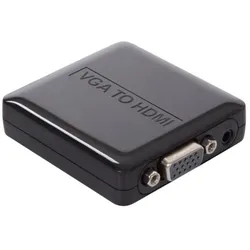
HQ power multimedia VGA + Audio Auf Hdmi-Wandler, Video ConverterDer VGA + Audio auf HDMI-Wandler von HQ Power Multimedia ist eine praktische Lösung für die Verbindung von VGA- und Audioquellen mit HDMI-Anzeigen. Dieses Gerät ermöglicht es, analoge Videosignale und Audiosignale in ein digitales HDMI-Signal umzuwandeln, was es ideal für die Nutzung mit modernen Fernsehern, Monitoren oder Projektoren macht. Der Wandler ist kompakt und leicht, was ihn zu einem tragbaren Begleiter für Präsentationen oder Heimkino-Anwendungen macht. Mit einer einfachen Plug-and-Play-Installation ist der Wandler benutzerfreundlich und erfordert keine zusätzlichen Treiber oder Software. Er bietet eine zuverlässige Übertragung von Bild und Ton, sodass Nutzer ein qualitativ hochwertiges Seherlebnis geniessen können. - Unterstützt die Umwandlung von VGA- und Audio-Signalen in HDMI - Einfache Plug-and-Play-Installation ohne zusätzliche Software - Leicht und tragbar, ideal für Präsentationen und Heimkino.34,40 €*Versand: 0,00 €Sichere Weiterleitung zum Anbieter


-
Wie animiere ich eine Power Point Präsentation?
Um eine Power Point Präsentation zu animieren, kannst du verschiedene Elemente wie Texte, Bilder, Formen oder Diagramme auswählen und dann auf die Registerkarte "Animationen" klicken. Dort kannst du aus verschiedenen Animationseffekten wählen, z.B. Einblenden, Verschieben oder Aufdecken. Du kannst auch die Reihenfolge und Dauer der Animationen anpassen, um den gewünschten Effekt zu erzielen. Vergiss nicht, die Animationen in der Vorschau anzusehen, um sicherzustellen, dass sie deinen Vorstellungen entsprechen. **
-
Was brauche ich für eine Power Point Präsentation?
Für eine Power Point Präsentation benötigst du zunächst die Software Microsoft Power Point, die Teil des Microsoft Office Pakets ist. Du solltest außerdem über das Thema deiner Präsentation und das Ziel, das du damit erreichen möchtest, im Klaren sein. Sammle alle relevanten Informationen, Bilder, Grafiken und Daten, die du in deiner Präsentation verwenden möchtest. Denke auch über das Design und die Struktur deiner Präsentation nach, um sie ansprechend und übersichtlich zu gestalten. Schließlich benötigst du einen Computer oder Laptop, auf dem du deine Präsentation erstellen und abspielen kannst. **
-
Wie lautet die Power-Point-Präsentation über Edeka?
Es tut mir leid, aber ich kann keine Power-Point-Präsentation über Edeka bereitstellen, da ich ein KI-Textmodell bin und keinen Zugriff auf spezifische Präsentationen habe. Es wäre am besten, wenn du dich direkt an Edeka wendest oder online nach einer passenden Präsentation suchst. **
-
Wie mache ich aus einer Power Point ein Video?
Um aus einer Power Point Präsentation ein Video zu erstellen, kannst du die Funktion "Bildschirmpräsentation aufzeichnen" nutzen. Gehe dazu auf die Registerkarte "Bildschirmpräsentation" und wähle "Bildschirmpräsentation aufzeichnen" aus. Starte deine Präsentation und klicke auf "Aufzeichnen". Nachdem du die Präsentation durchlaufen hast, beende die Aufzeichnung und speichere das Video. Du kannst auch spezielle Software oder Online-Tools verwenden, um aus deiner Power Point Präsentation ein Video zu erstellen. **

Was sind die Unterschiede zwischen Power Point und Video?
PowerPoint ist eine Präsentationssoftware, die es ermöglicht, Informationen in Form von Folien darzustellen und zu präsentieren. Es ist interaktiv und ermöglicht es dem Benutzer, Texte, Bilder, Grafiken und andere Medien einzufügen. Ein Video hingegen ist eine Aufnahme von bewegten Bildern und Ton, die eine Geschichte erzählt oder Informationen vermittelt. Es ist passiv, da der Betrachter nur zuschauen kann, ohne interaktiv eingreifen zu können. **
Wie drucke ich eine Power Point 2010 Präsentation aus?
Um eine Power Point 2010 Präsentation auszudrucken, öffnen Sie die Präsentation und klicken Sie auf "Datei" in der oberen linken Ecke. Wählen Sie dann "Drucken" aus dem Menü aus. Passen Sie die Druckeinstellungen nach Bedarf an und klicken Sie auf "Drucken", um die Präsentation auszudrucken. **
Top-Angebote
Produkte zum Begriff Power:
-
ALLNET USB-C Multimedia Adapter Audio/Multimedia Digital/Daten Digital/Display/Video Netzwerk (PSUC0216)Mehrkanal x.1: 3, Typ: Headset, Zubehör wie Lade-/Dockingstationen u.ä.: Lade-/Dockingstation, Farbe: Grau, Universelle Schnittstellen: USB 2.0, Universelle Schnittstellen: USB 3.0, Universelle Schnittstellen: USB Typ C72,00 €*Versand: 0,00 €Sichere Weiterleitung zum Anbieter
-
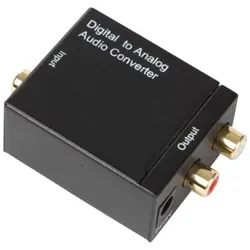
HQ power multimedia Digital-Analog-Wandler, HiFi Komponente, SchwarzDer Digital-Analog-Wandler von HQ Power Multimedia ist eine hochwertige HiFi-Komponente, die entwickelt wurde, um digitale Audiosignale in analoge Formate umzuwandeln. Dieses Gerät eignet sich ideal für den Einsatz in verschiedenen Audioanwendungen, sei es für den Heimgebrauch oder in professionellen Umgebungen. Mit einer Samplingrate von 96 Kilohertz gewährleistet der Wandler eine präzise und klare Klangwiedergabe, die den Ansprüchen audiophiler Nutzer gerecht wird. Die kompakte Bauweise ermöglicht eine einfache Integration in bestehende Audio-Setups, während die Verwendung von Cinch-Anschlüssen eine vielseitige Anschlussmöglichkeit bietet. Der Wandler ist in einem schlichten, schwarzen Design gehalten, das sich nahtlos in jede Umgebung einfügt. - Hohe Samplingrate von 96 kHz für exzellente Klangqualität - Eingänge über Cinch-Anschlüsse für vielseitige Nutzung - Kompakte Abmessungen für einfache Integration in Audio-Setups.45,10 €*Versand: 0,00 €Sichere Weiterleitung zum Anbieter
-
Capovilla, Dino: Digitale Medien und Technologie bei SehbeeinträchtigungenDigitale Medien und Technologie bei Sehbeeinträchtigungen , Inklusive Lehr- und Lernmöglichkeiten für Lehrende und Lernende , Frontscheinwerfer > Lichter & Leuchten , Erscheinungsjahr: 20240918, Produktform: Kartoniert, Autoren: Capovilla, Dino~Fleger, Jürgen~Matic, Ines, Seitenzahl/Blattzahl: 254, Keyword: Barrierefreiheit; Behinderung; Blindheit; Digitale Barrierefreiheit; Digitale Medien; Digitalisierung; Erziehungswissenschaft; Inklusion; Screenreader; Sehbeeinträchtigung; Sehbehinderung; Sonderpädagogik; Technologie; Teilhabe; Teilhabe durch Technologie, Fachschema: Diskriminierung~Inklusion~Inklusion / Unterrichtsmaterial, Fachkategorie: Soziale Integration & Assimilation~Bildungsziel Inklusion~Fachspezifischer Unterricht, Warengruppe: TB/Didaktik/Methodik/Schulpädagogik/Fachdidaktik, UNSPSC: 49019900, Warenverzeichnis für die Außenhandelsstatistik: 49019900, Länge: 230, Breite: 150, Höhe: 17, Gewicht: 414, Produktform: Kartoniert, Genre: Sozialwissenschaften/Recht/Wirtschaft,32,00 €*Versand: 0,00 €Sichere Weiterleitung zum Anbieter
-
Wie erstelle ich eine Power Point Präsentation?
Um eine Power Point Präsentation zu erstellen, öffnen Sie zuerst das Programm Microsoft Power Point. Wählen Sie dann eine passende Vorlage aus oder erstellen Sie eine leere Folie. Fügen Sie Text, Bilder, Grafiken oder Videos hinzu, um Ihre Präsentation zu gestalten. Verwenden Sie verschiedene Folienlayouts, Übergänge und Animationen, um Ihre Präsentation interessanter zu gestalten. Vergessen Sie nicht, Ihre Präsentation regelmäßig zu speichern und am Ende zu überprüfen, ob alles korrekt formatiert ist. **
-
Wie beginnt man eine Power Point Präsentation?
Um eine Power Point Präsentation zu beginnen, öffnen Sie zuerst das Programm auf Ihrem Computer. Wählen Sie dann eine leere Präsentationsvorlage oder ein Design aus, das Ihrem Thema entspricht. Fügen Sie Text, Bilder, Grafiken oder andere Medienelemente hinzu, um Ihre Präsentation zu gestalten. Vergessen Sie nicht, eine Titelfolie mit dem Titel Ihrer Präsentation und Ihrem Namen zu erstellen. Schließlich können Sie mit dem Hinzufügen von Inhalten zu den einzelnen Folien beginnen und Ihre Präsentation vorbereiten. **
-
Wie animiere ich eine Power Point Präsentation?
Um eine Power Point Präsentation zu animieren, kannst du verschiedene Elemente wie Texte, Bilder, Formen oder Diagramme auswählen und dann auf die Registerkarte "Animationen" klicken. Dort kannst du aus verschiedenen Animationseffekten wählen, z.B. Einblenden, Verschieben oder Aufdecken. Du kannst auch die Reihenfolge und Dauer der Animationen anpassen, um den gewünschten Effekt zu erzielen. Vergiss nicht, die Animationen in der Vorschau anzusehen, um sicherzustellen, dass sie deinen Vorstellungen entsprechen. **
-
Was brauche ich für eine Power Point Präsentation?
Für eine Power Point Präsentation benötigst du zunächst die Software Microsoft Power Point, die Teil des Microsoft Office Pakets ist. Du solltest außerdem über das Thema deiner Präsentation und das Ziel, das du damit erreichen möchtest, im Klaren sein. Sammle alle relevanten Informationen, Bilder, Grafiken und Daten, die du in deiner Präsentation verwenden möchtest. Denke auch über das Design und die Struktur deiner Präsentation nach, um sie ansprechend und übersichtlich zu gestalten. Schließlich benötigst du einen Computer oder Laptop, auf dem du deine Präsentation erstellen und abspielen kannst. **
Ähnliche Suchbegriffe für Power
-
HQ power multimedia HDMI Auf Vga-Adapter + Audio, Video AdapterDer HDMI auf VGA-Adapter mit Audio von HQ Power Multimedia ermöglicht eine einfache Verbindung zwischen HDMI-Quellen und VGA-Anzeigen. Dieser Adapter ist ideal für die Übertragung von Video- und Audiosignalen in hoher Qualität. Mit einer maximalen Auflösung von 1920 x 1080 bei 60 Hz sorgt er für eine klare und scharfe Bilddarstellung. Der Adapter wird über ein USB-Kabel mit Strom versorgt, was eine flexible Nutzung ermöglicht. Das kompakte Design und das geringe Gewicht machen ihn zu einem praktischen Begleiter für Präsentationen oder Multimedia-Anwendungen. Der Adapter ist mit einem 3,5 mm Klinkenstecker ausgestattet, um auch den Audioausgang zu unterstützen, was ihn zu einer vielseitigen Lösung für verschiedene Geräte macht. - Maximale Auflösung von 1920 x 1080 @ 60 Hz - Integrierter 3,5 mm Audioausgang - Stromversorgung über USB-Kabel - Kompakte Abmessungen für einfache Handhabung.29,82 €*Versand: 3,00 €Sichere Weiterleitung zum Anbieter
-
HQ power multimedia VGA + Audio Auf Hdmi-Wandler, Video ConverterDer VGA + Audio auf HDMI-Wandler von HQ Power Multimedia ist eine praktische Lösung für die Verbindung von VGA- und Audioquellen mit HDMI-Anzeigen. Dieses Gerät ermöglicht es, analoge Videosignale und Audiosignale in ein digitales HDMI-Signal umzuwandeln, was es ideal für die Nutzung mit modernen Fernsehern, Monitoren oder Projektoren macht. Der Wandler ist kompakt und leicht, was ihn zu einem tragbaren Begleiter für Präsentationen oder Heimkino-Anwendungen macht. Mit einer einfachen Plug-and-Play-Installation ist der Wandler benutzerfreundlich und erfordert keine zusätzlichen Treiber oder Software. Er bietet eine zuverlässige Übertragung von Bild und Ton, sodass Nutzer ein qualitativ hochwertiges Seherlebnis geniessen können. - Unterstützt die Umwandlung von VGA- und Audio-Signalen in HDMI - Einfache Plug-and-Play-Installation ohne zusätzliche Software - Leicht und tragbar, ideal für Präsentationen und Heimkino.34,40 €*Versand: 0,00 €Sichere Weiterleitung zum Anbieter
-
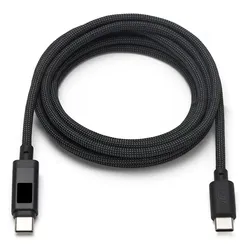
Power 7A USB-C 1,8 m Digital Display CableUnterstützt das PD-3.1-Protokoll (bis zu 48 V/5 A), unterstützt die Datenübertragung nach USB 2.0, integriertes OLED-Display, das Leistung, Spannung, Stromstärke und Stromflussrichtung in Echtzeit anzeigt, Länge 1,8 m16,99 €*Versand: 4,95 €Sichere Weiterleitung zum Anbieter
-
Power 7A USB-C 1 m Digital Display CableUnterstützt das PD-3.1-Protokoll (bis zu 48 V/5 A), unterstützt die Datenübertragung nach USB 2.0, integriertes OLED-Display, das Leistung, Spannung, Stromstärke und Stromflussrichtung in Echtzeit anzeigt, Länge 1 m12,99 €*Versand: 4,95 €Sichere Weiterleitung zum Anbieter
-
Wie lautet die Power-Point-Präsentation über Edeka?
Es tut mir leid, aber ich kann keine Power-Point-Präsentation über Edeka bereitstellen, da ich ein KI-Textmodell bin und keinen Zugriff auf spezifische Präsentationen habe. Es wäre am besten, wenn du dich direkt an Edeka wendest oder online nach einer passenden Präsentation suchst. **
-
Wie mache ich aus einer Power Point ein Video?
Um aus einer Power Point Präsentation ein Video zu erstellen, kannst du die Funktion "Bildschirmpräsentation aufzeichnen" nutzen. Gehe dazu auf die Registerkarte "Bildschirmpräsentation" und wähle "Bildschirmpräsentation aufzeichnen" aus. Starte deine Präsentation und klicke auf "Aufzeichnen". Nachdem du die Präsentation durchlaufen hast, beende die Aufzeichnung und speichere das Video. Du kannst auch spezielle Software oder Online-Tools verwenden, um aus deiner Power Point Präsentation ein Video zu erstellen. **
-
Was sind die Unterschiede zwischen Power Point und Video?
PowerPoint ist eine Präsentationssoftware, die es ermöglicht, Informationen in Form von Folien darzustellen und zu präsentieren. Es ist interaktiv und ermöglicht es dem Benutzer, Texte, Bilder, Grafiken und andere Medien einzufügen. Ein Video hingegen ist eine Aufnahme von bewegten Bildern und Ton, die eine Geschichte erzählt oder Informationen vermittelt. Es ist passiv, da der Betrachter nur zuschauen kann, ohne interaktiv eingreifen zu können. **
-
Wie drucke ich eine Power Point 2010 Präsentation aus?
Um eine Power Point 2010 Präsentation auszudrucken, öffnen Sie die Präsentation und klicken Sie auf "Datei" in der oberen linken Ecke. Wählen Sie dann "Drucken" aus dem Menü aus. Passen Sie die Druckeinstellungen nach Bedarf an und klicken Sie auf "Drucken", um die Präsentation auszudrucken. **
* Alle Preise verstehen sich inklusive der gesetzlichen Mehrwertsteuer und ggf. zuzüglich Versandkosten. Die Angebotsinformationen basieren auf den Angaben des jeweiligen Shops und werden über automatisierte Prozesse aktualisiert. Eine Aktualisierung in Echtzeit findet nicht statt, so dass es im Einzelfall zu Abweichungen kommen kann. ** Hinweis: Teile dieses Inhalts wurden von KI erstellt.